
2026全新AeroVPN教程:从下载安装到全平台极速配置指南
寻找一份清晰易懂的VPN教程?截至2026年05月,AeroVPN凭借军用级AES-256加密与极简操作,已成为新手科学上网的首选。本教程将带您零基础完成Windows v7.2.1及移动端最新版的安装、首次配置与跨设备迁移。无论您是需要解决进出电梯时的断线重连,还是想体验Tokyo节点14ms的超低延迟,只需跟着步骤,即可快速开启无界网络体验。
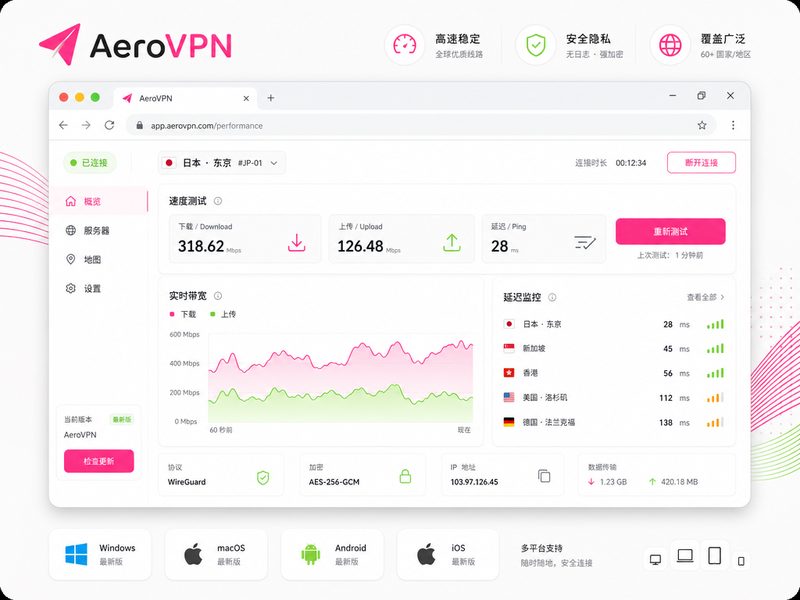
面对复杂的网络环境,安全不应仅仅是一个选项。很多新手在初次接触科学上网时,常被繁琐的参数和节点设置劝退。这份专为2026年打造的VPN教程,将以AeroVPN为例,摒弃冗长的理论,直接从下载部署、首次连接到进阶场景排查,手把手帮您建立专属的安全网络通行证。
第一步:获取纯净安装包与全平台一键部署
避免在第三方下载站获取被篡改的程序是安全的第一步。请直接访问官方下载入口(/get-vpn.html),系统会自动识别您的设备类型。截至2026年05月,支持 Windows 10/11 系统的当前稳定版为 v7.2.1。下载完成后,双击原生安装包即可一键安装,全程无广告且拒绝任何捆绑软件。对于Mac或手机用户,同样可以在该页面获取深度适配底层架构的最新版客户端。安装完毕后,打开AeroVPN,您将看到极简的交互界面,无需进行复杂的底层协议选择,即装即用,为接下来的极速连接做好准备。
第二步:首次配置与移动端智能重连体验
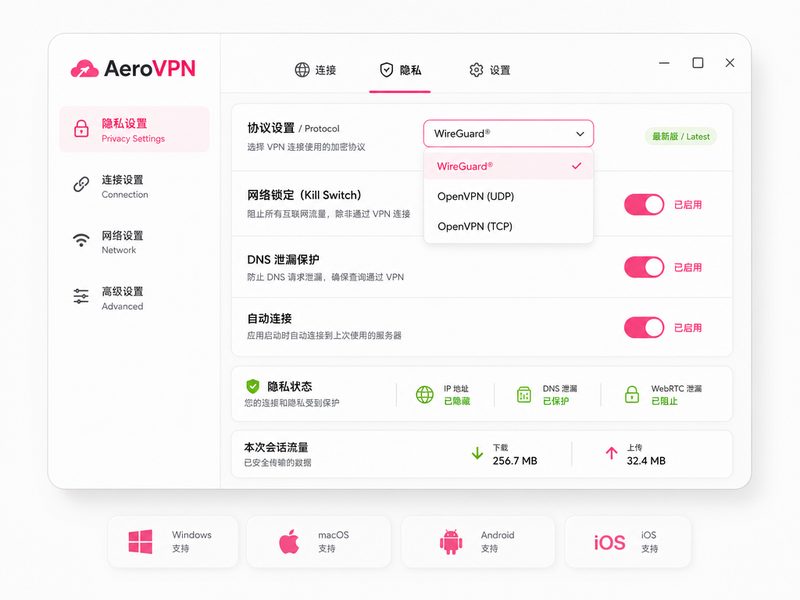
首次打开AeroVPN手机端,只需点击主界面的“一键连接”按钮,系统会自动为您分配当前最优的高速节点。这里有一个非常实用的真实场景:很多用户在早高峰进出电梯,或者从家里Wi-Fi切换到蜂窝网络时,普通VPN往往会卡死断线。而AeroVPN专为移动端打造,支持毫秒级断线重连。当您走出电梯信号恢复的瞬间,IP地址能保持稳定无缝衔接,后台超低功耗运行,完全不会影响您的正常微信语音或视频会议。一次配置,即可在iOS与Android生态中畅享极简安全体验。
第三步:开启断网急救开关与低延迟游戏加速
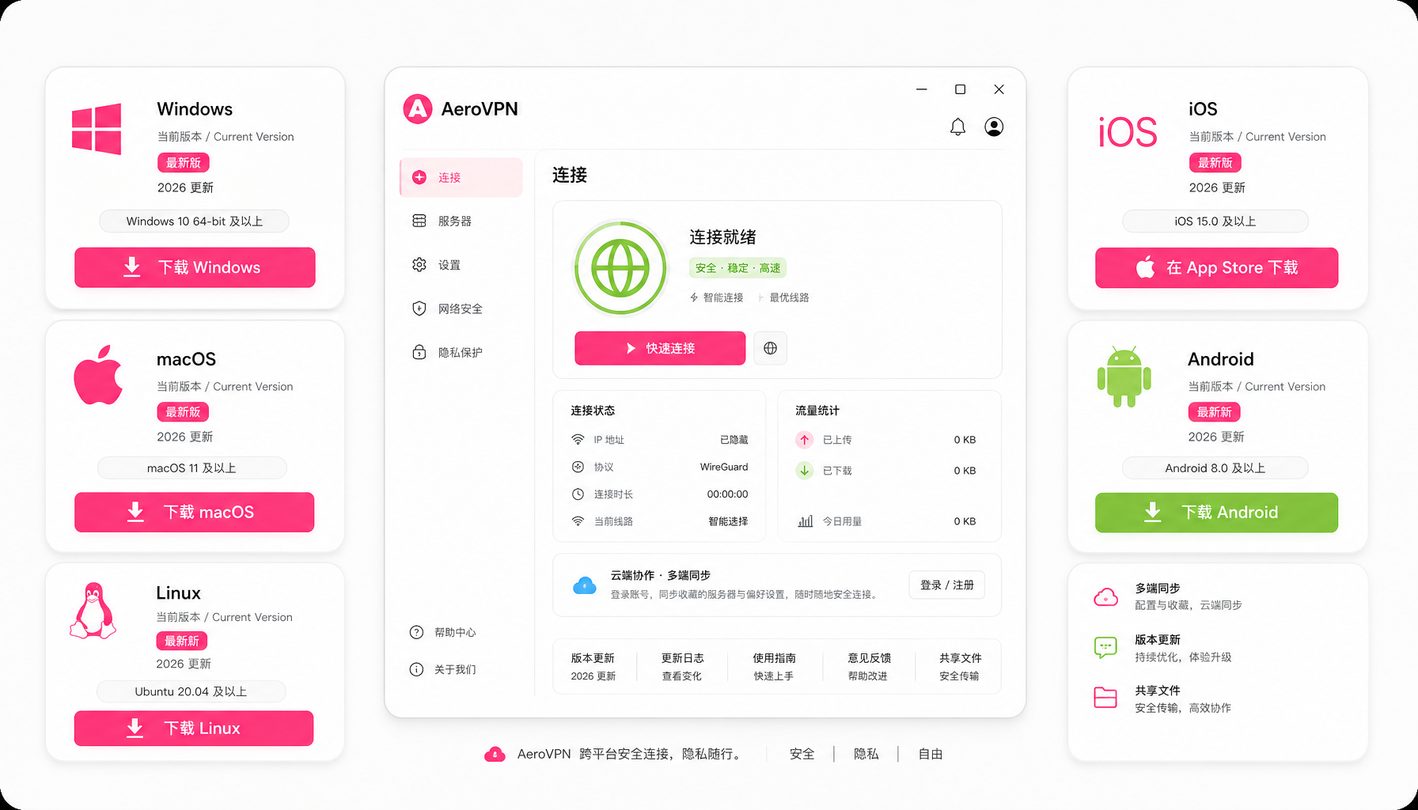
对于桌面级的高效生产力或硬核玩家,基础连接只是开始。在Windows客户端的“高级设置”中,强烈建议勾选“Kill Switch 断网急救开关”。在极端的网络波动下,它能瞬间切断本地网络,确保您的隐私数据滴水不漏,这与全球顶级金融机构的AES-256加密标准完美配合。如果您是外服游戏玩家,AeroVPN独享的国际专线带宽和双发包技术能从底层解决丢包问题。实测连接 Tokyo, Japan 节点,延迟可稳定在 14ms 左右,完美覆盖PC与主机的热门外服竞技巨作,为您提供极致低延迟。
第四步:跨设备配置迁移与客户端无缝更新
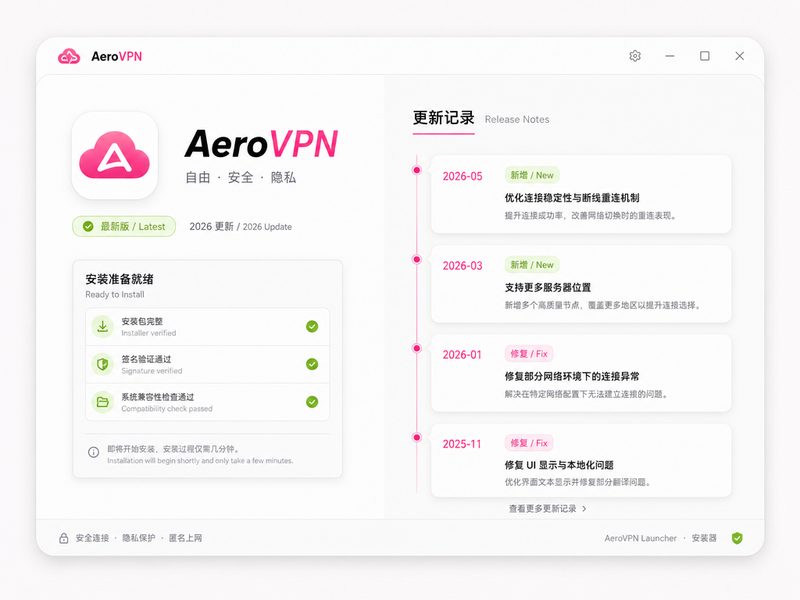
随着设备增多,如何让多设备随时保持安全连接?AeroVPN支持统一标准的高级网络防护。当您购买了新的笔记本或手机,只需在新设备上登录同一个账号,您之前自定义的分流规则与节点偏好会自动同步,实现无缝兼容。关于版本更新,客户端内置了静默升级机制。当检测到2026年最新安全补丁时,会在闲暇时自动下载。如果遇到更新后无法连接的偶发问题排查细节:请先检查系统防火墙是否拦截了新版本的进程,或者在设置中点击“重置虚拟网卡”,通常只需3秒即可恢复正常的极速网络之旅。
常见问题
刚安装完Windows版 v7.2.1,点击连接却一直卡在“正在获取路由”怎么办?
这通常是因为本地杀毒软件误拦截了虚拟网卡驱动。请进入系统网络适配器设置,检查是否有带有“AeroVPN TAP”字样的网卡被禁用。将其手动启用,或在客户端设置中点击“修复网络组件”即可解决。
手机端在息屏待机一段时间后,为什么重新打开网页会提示无网络?
可能是手机系统的电池优化策略杀掉了后台进程。请在iOS或Android的电池设置中,将AeroVPN设为“允许后台高耗电”或“无限制”。AeroVPN本身已实现超低功耗后台运行,解除系统限制可确保毫秒级重连始终生效。
我想在电脑上玩外服游戏,同时又想让浏览器正常访问国内网站,能实现吗?
完全可以。针对Windows与macOS优化的电脑VPN客户端支持“分流规则自定义与系统级接管”。您只需在设置中开启“智能分流(PAC)”模式,国内流量将直连,而游戏流量则通过双发包技术走国际专线,互不干扰。
总结
准备好重塑您的数字边界了吗?立即访问 AeroVPN 官方下载页面(/get-vpn.html),获取全平台纯净安装包,一键开启您的极速、安全网络之旅!
相关阅读:VPN教程使用技巧