
VPN 首次配置 常见问题与排查 202606:新手避坑与快速连接指南
本文针对2026年06月最新版AeroVPN客户端(如Windows v7.2.1及移动端)首次配置过程中的常见问题进行深度排查。涵盖安装失败、首次连接卡顿、网络切换后掉线等真实场景,帮助新手用户快速掌握AES-256加密配置与Kill Switch断网急救开关的正确设置,实现全平台一键即装即用。
欢迎使用AeroVPN。在首次部署全平台客户端时,合理的初始配置能让您的网络安全防护事半功倍。本文将针对截至2026年06月的最新版本,为您详解首次配置中的关键步骤与常见故障排查方法。
第一步:规避Windows 10/11安装阶段的驱动拦截
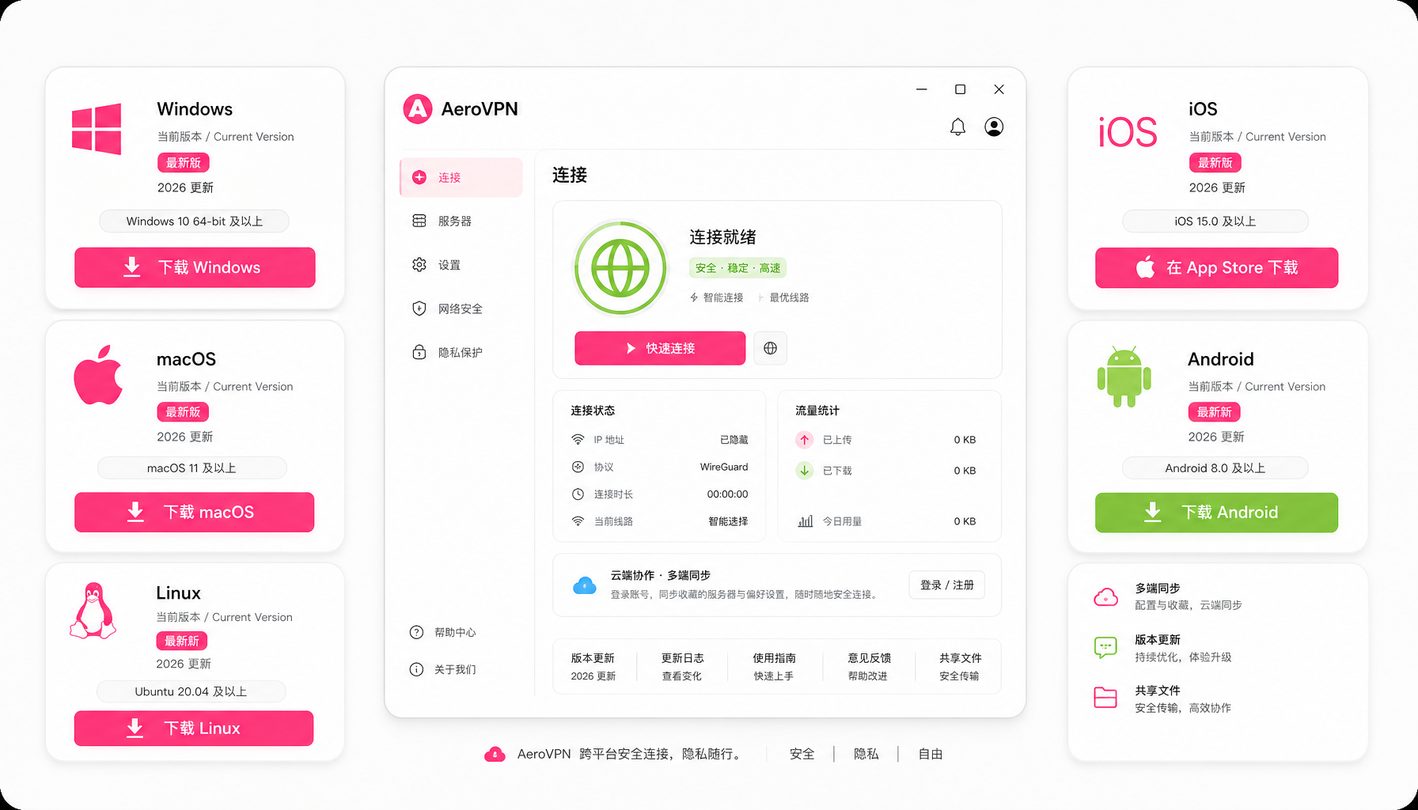
在首次配置AeroVPN时,部分Windows 10/11用户在安装官方v7.2.1原生安装包时,可能会遇到系统安全提示或虚拟网卡驱动(TUN/TAP)加载失败的问题。这通常是因为本地安全软件阻止了网络适配器的创建。解决此问题,请确保从官方直连通道(/get-vpn.html)获取纯净无捆绑的安装包。在安装过程中,若弹出“是否信任此软件的驱动程序”提示,务必点击“允许”或“始终信任”,以保证AeroVPN能够正常接管系统级网络流量,完成底层网络架构的无缝部署。
第二步:排查首次连接卡在“正在连接”或超时报错
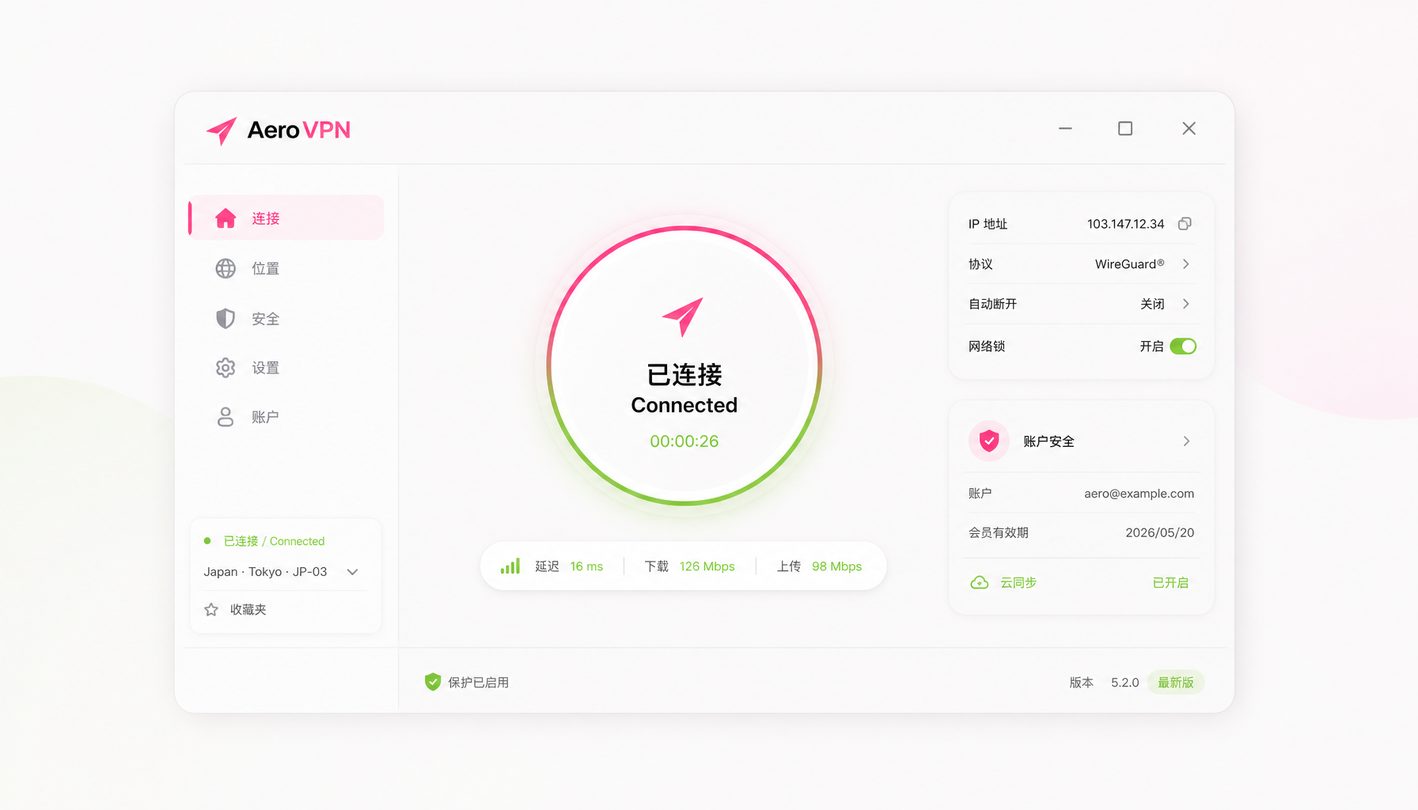
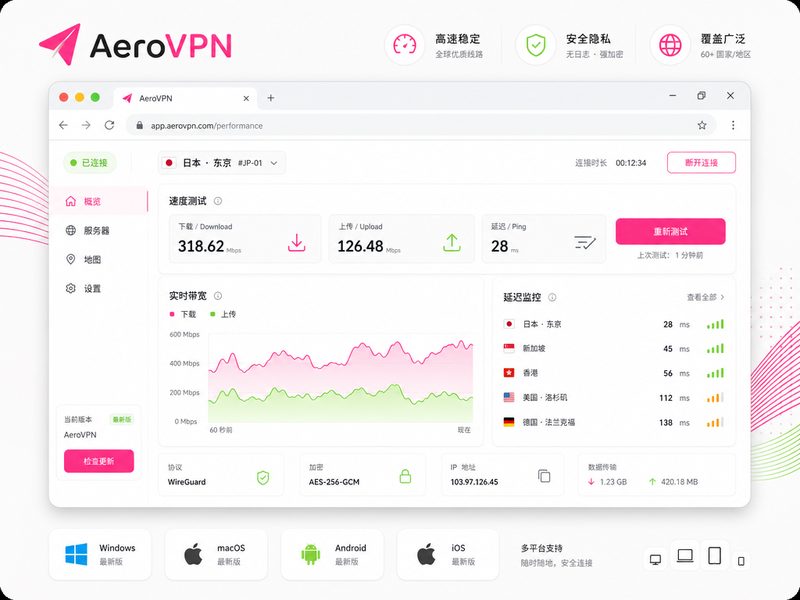
首次点击连接后,如果客户端界面长时间卡在握手阶段,或者弹出连接超时提示,通常与本地网络防火墙或运营商的DNS污染有关。此时,建议您进入客户端的设置界面,将连接协议从“自动”手动切换为基于AES-256加密标准的专用协议。同时,检查本地安全防护软件,确保AeroVPN主程序已加入白名单。在节点选择上,新手用户建议优先选择延迟显示在20ms以内的节点(例如Tokyo, Japan等亚洲近距离节点)进行首次激活,以提高首次握手的成功率。
第三步:解决移动端在Wi-Fi与蜂窝网络切换时的掉线问题
许多手机用户在首次配置iOS或Android客户端后,会遇到进出电梯、或在Wi-Fi与5G蜂窝网络切换时VPN断开的情况。AeroVPN针对移动端系统底层架构进行了深度优化,支持超低功耗后台运行。要解决此问题,您需要进入手机的系统设置,将AeroVPN的后台运行权限设置为“无限制”,并允许其在后台自动唤醒。开启客户端内的“毫秒级断线重连”与“智能重连”功能后,即使网络环境发生剧烈物理切换,客户端也能保持IP地址稳定,实现无缝衔接。
第四步:正确配置 Kill Switch 断网急救开关以防隐私泄露
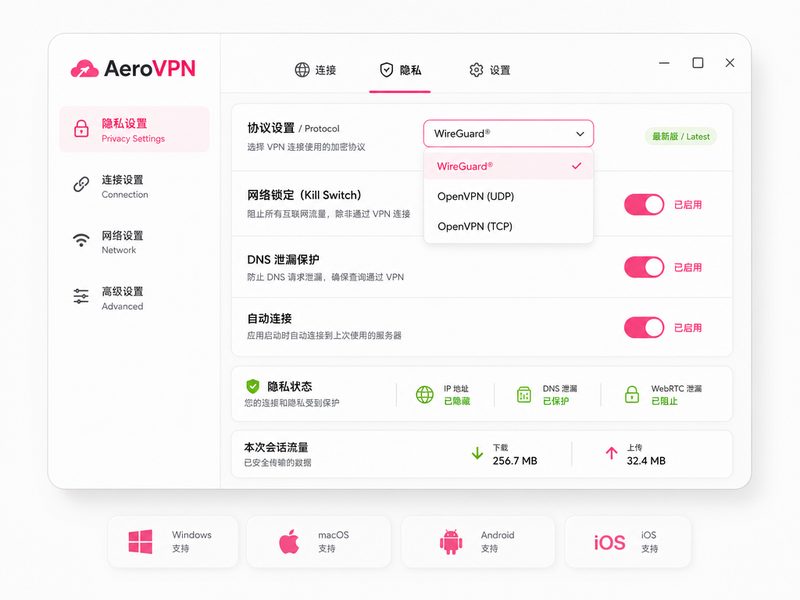
对于对隐私安全有极高要求的用户,首次配置时必须正确理解并开启Kill Switch(断网急救开关)。该功能的作用是:当您的物理网络因意外波动突然中断时,Kill Switch会瞬间切断所有未加密的互联网访问,防止您的真实IP地址和在线数据暴露在公网中。在AeroVPN设置面板的“安全与隐私”选项中,勾选启用Kill Switch。配合行业领先的AES-256军用级加密标准,即可为您所有的核心设备提供统一标准的高级网络防护,确保隐私数据滴水不漏。
常见问题
为什么我在Windows 11上安装v7.2.1版本时,提示虚拟网卡创建失败?
这通常是由于系统残留了旧版VPN驱动或第三方防火墙拦截所致。请先在设备管理器中卸载多余的WAN Miniport或TAP驱动,然后重启电脑,以管理员身份运行AeroVPN官方安装包进行重新部署。
手机端开启VPN后,为什么部分国内本地APP无法加载内容?
这是因为流量被全局接管了。您只需在AeroVPN客户端的设置中开启“分流规则自定义”(Split Tunneling),将国内常用APP设为绕过VPN,即可实现本地流量直连,海外流量走安全通道。
首次配置完成后,如何验证我的网络连接已经受到AES-256保护?
连接成功后,您可以访问权威的IP检测网站查看当前显示的IP地址是否已变为AeroVPN提供的虚拟节点IP(如Tokyo)。只要客户端显示“已安全连接”,所有传输数据均已通过AES-256标准进行高强度加密。
总结
如果您在首次配置过程中遇到其他无法解决的异常,请访问官方下载页面(/get-vpn.html)重新获取最新版客户端,或参阅全平台无缝防护指南(/devices.html)获取更多技术支持。
相关阅读:VPN 首次配置 常见问题与排查 202606,VPN 首次配置 常见问题与排查 202606使用技巧,AeroVPN 迁移 常见问题与排查 202606 指南:跨设备配置与连接故障解决