
VPN 安装 常见问题与排查 202609:AeroVPN 下载、配置、更新与迁移指南
本指南围绕“VPN 安装 常见问题与排查 202609”,面向首次使用 AeroVPN 的新手,说明 Windows、macOS、iOS 与 Android 的官方下载、安装授权、首次连接、版本更新和设备迁移方法,并针对安装程序无法启动、VPN 权限未开启、切换网络后掉线、分流规则失效等实际问题提供逐步排查建议。截至 2026 年 09 月,Windows 10/11 下载页标注版本为 v7.2.1,其他平台请以官方下载页显示的最新版为准。
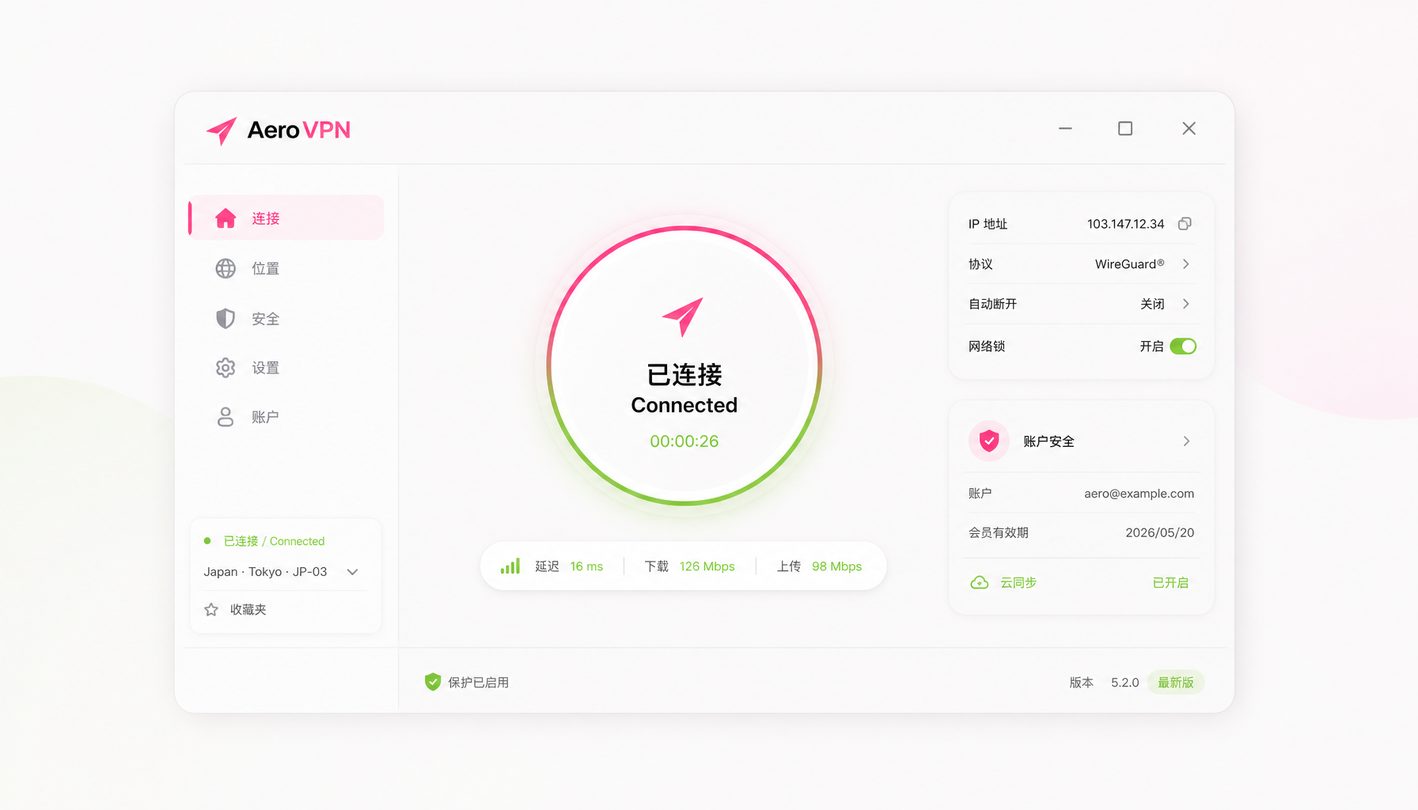
安装 VPN 时,问题通常集中在安装包来源、系统权限、网络切换和旧配置残留四个环节。以下内容依据 AeroVPN 站内信息整理,先完成安全下载与基础检查,再按具体症状定位原因,可减少重复安装和错误修改系统设置。
下载前先确认平台、版本与安装包来源
截至 2026 年 09 月 22 日,AeroVPN 官方下载入口为 /get-vpn.html,提供 Windows、Mac、iOS 与 Android 平台的纯净无广告安装包。页面当前标注 Windows 10/11 版本为 v7.2.1;macOS、iOS 和 Android 若未展示具体版本号,应以页面提供的最新版或当前稳定版为准。下载前确认设备系统类型、剩余存储空间与网络是否稳定,不要从网盘、论坛附件或弹窗广告获取安装程序。若浏览器下载后文件大小异常、文件名被改写,或系统无法识别安装包,应删除该文件并重新通过官方入口下载,同时核对系统日期与时间,避免证书校验因时间错误而失败。
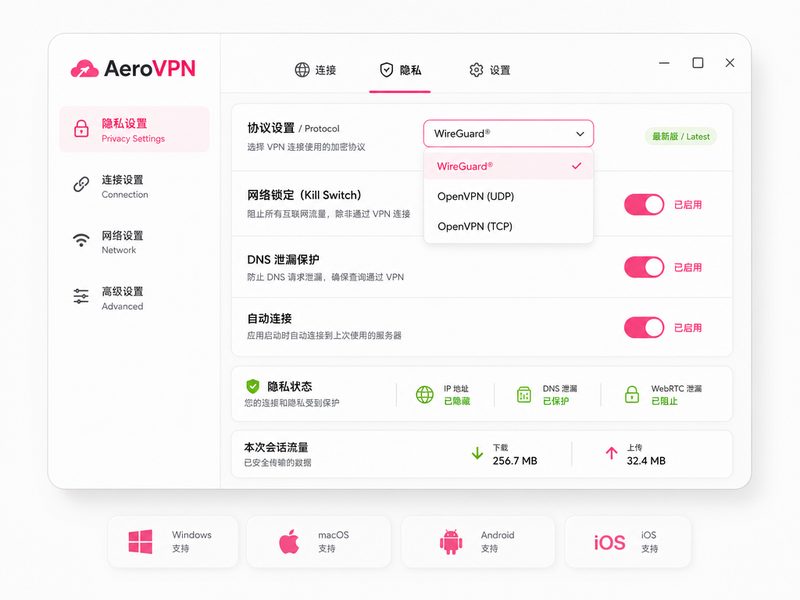
安装程序打不开或安装中断的针对性排查
真实场景一:Windows 10/11 用户双击安装包后没有界面,或系统弹出来源与安全提示。此时先确认文件来自 /get-vpn.html,并在文件属性中检查数字签名发布者是否与官方信息一致;无法确认签名时不要强行绕过防护,应重新下载。随后关闭重复运行的安装进程,以具备安装权限的账户重新启动程序,并检查安全软件是否将 VPN 驱动或后台服务隔离。若进度停在驱动安装阶段,可先重启电脑,再卸载残留的旧版 AeroVPN 后重装。macOS 安装后无法打开时,应到系统的隐私与安全设置中查看是否有待批准项目,而不是反复拖动或复制应用文件。
首次配置重点检查 VPN 权限、节点与断网保护
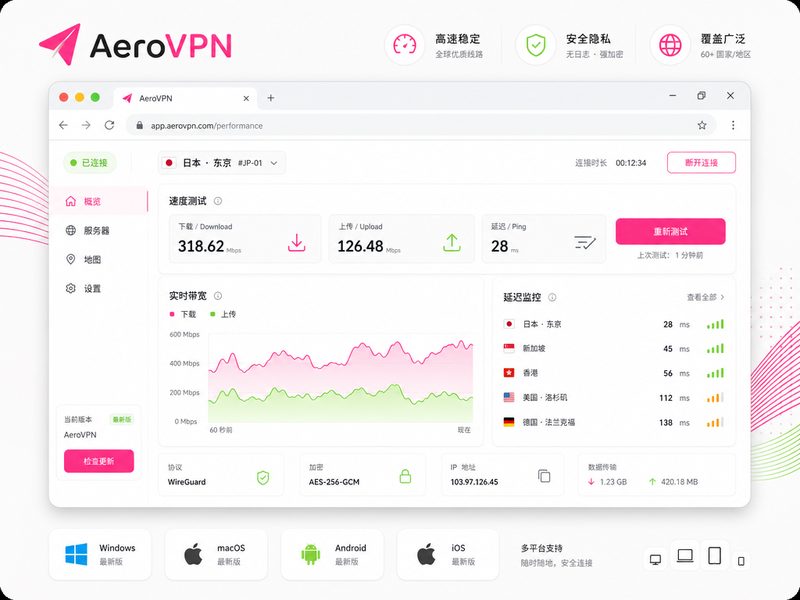
首次启动时,iOS 与 Android 通常会请求创建 VPN 连接,这是系统级网络接管所需权限;拒绝后客户端可能显示已选择节点,却无法真正建立隧道。应返回系统 VPN 设置确认 AeroVPN 配置存在并已获准启用。桌面端完成登录后,先使用自动节点建立一次基础连接,再测试网页访问,暂时不要同时开启复杂分流规则。AeroVPN 采用 AES-256 加密,并提供 Kill Switch 断网急救开关;启用后若隧道中断,网络被临时阻断属于预期保护行为。若首次连接后所有应用都无法联网,可先断开 VPN,检查 Kill Switch 状态,再更换节点重新连接。
Wi-Fi 与蜂窝网络切换后掉线怎么处理
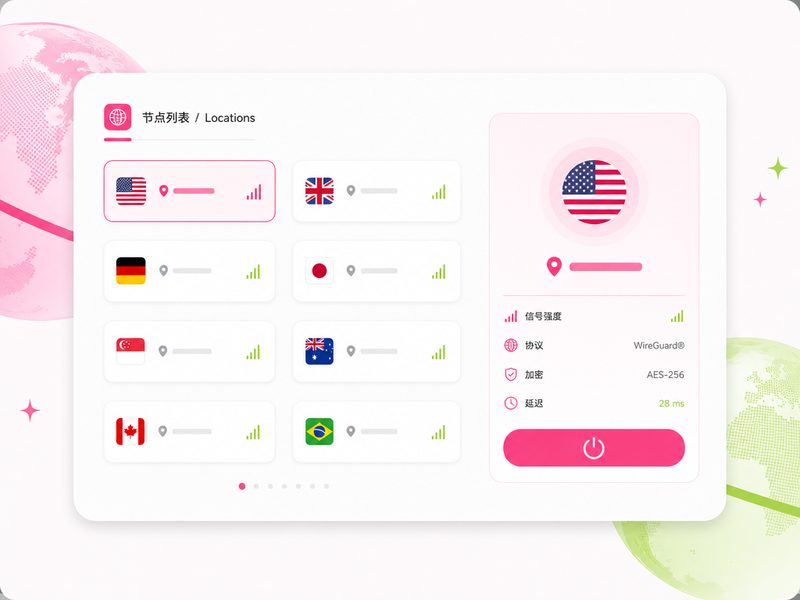
真实场景二:用户进入电梯后 Wi-Fi 中断,手机切换至蜂窝网络,返回室外时应用一直显示正在重连。AeroVPN 移动端支持毫秒级断线重连,并针对 iOS、Android 的低功耗后台运行进行优化,但系统省电策略、后台数据限制或弱信号仍可能延迟恢复。先打开任意网页确认蜂窝网络本身可用,再回到客户端手动断开并重新连接;仍无响应时切换至其他节点。官网设备页面展示过“Tokyo, Japan - 14ms”的连接示例,该数值只是特定网络环境下的延迟表现,并非所有地区的固定结果。排查时应比较不同节点的实际延迟、丢包和稳定性,而不能只看节点名称。
更新与换机迁移避免旧配置相互冲突
更新前先记录当前节点偏好、Kill Switch 状态和自定义分流规则。Windows 10/11 用户可在官方下载页核对 v7.2.1 或页面后续显示的当前稳定版,不要使用第三方所谓增强版覆盖安装。若更新后连接异常,先完全退出客户端并重启系统,让网络服务与驱动重新加载;问题持续时,再执行干净重装。换机迁移时,应在新设备上通过 /get-vpn.html 获取对应平台安装包,重新登录并授予 VPN 权限,不要直接复制旧设备的程序目录。AeroVPN 支持 Windows、macOS、iOS 与 Android 多端使用,但不同系统的权限和分流规则结构可能不同,迁移后应逐项核对并重新测试。
能连接却无法访问时按链路逐层定位
客户端显示已连接但网页打不开时,先访问两个不同站点,判断是单一网站故障还是全部流量异常;随后断开 VPN 测试本地网络。基础网络正常时,可依次更换节点、暂停自定义分流、重新连接,并检查浏览器代理或其他 VPN 软件是否同时运行。桌面端支持分流规则自定义与系统级接管,如果某个应用能联网而另一个应用失败,通常应优先检查该应用是否被错误划入直连或代理规则。游戏场景出现高延迟、丢包或频繁掉线时,可关闭后台下载后重新测速,再选择距离与线路质量更合适的节点;AeroVPN 游戏网络提供国际专线与双发包能力,但实际效果仍受本地运营商、目标服务器和时段影响。
常见问题
为什么安装完成后系统里出现了 VPN 配置,应用却仍提示未授权?
系统配置已创建不等于权限已完整生效。请进入设备的 VPN、网络扩展或隐私与安全设置,确认 AeroVPN 配置处于允许状态,再彻底退出并重新打开客户端。若设备受企业管理策略限制,需要联系设备管理员确认是否禁止新增 VPN 配置。
旧电脑可以连接,新电脑使用同一网络却一直超时,应该先查哪里?
先确认新电脑安装的是 /get-vpn.html 提供的对应平台最新版,并检查系统时间、防火墙、VPN 驱动与后台服务。随后关闭其他代理或 VPN 软件,用自动节点测试基础连接。不要直接复制旧电脑程序目录,因为驱动、系统权限和分流规则需要在新设备上重新建立。
更新后只有部分网站或应用无法打开,是不是必须降级?
不建议立即降级。先暂停自定义分流规则,关闭浏览器中的独立代理设置,并确认没有两个 VPN 客户端同时接管网络。若恢复正常,应重新检查直连与代理规则;若所有节点均异常,再从官方入口重新下载安装当前稳定版,并保留故障时间、系统版本和受影响应用信息用于进一步排查。
总结
立即前往 /get-vpn.html 下载 AeroVPN 官方纯净安装包;需要了解手机与电脑的多端兼容、智能重连和配置方式,可访问 /devices.html 查看更多信息。
相关阅读:VPN 安装 常见问题与排查 202609,VPN 安装 常见问题与排查 202609使用技巧,VPN 安装 下载与安装指南 202609:AeroVPN 全平台安装、首次配置与迁移