
VPN 面向新手用户的使用技巧 202609:AeroVPN 极速上手与配置指南
截至2026年09月,面对复杂的网络环境,新手如何快速掌握科学上网工具?本文为您整理了最新的 VPN 面向新手用户的使用技巧 202609。以 AeroVPN 为例,从 v7.2.1 纯净版安装、首次节点配置,到解决进出电梯时的断线重连问题,带您避开常见误区,轻松实现全平台无缝安全防护与极速网络体验。
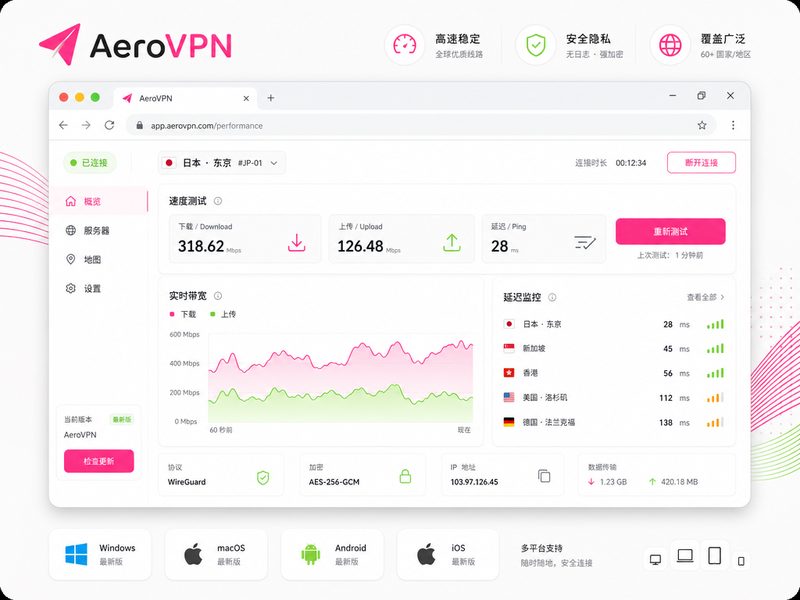
刚接触科学上网的新手往往会被复杂的参数设置劝退。实际上,在2026年09月的今天,优秀的工具已经将底层逻辑极简化。掌握正确的配置方法,不仅能避免网络卡顿,更能彻底杜绝隐私泄漏。
认准纯净安装包,一键完成首次部署
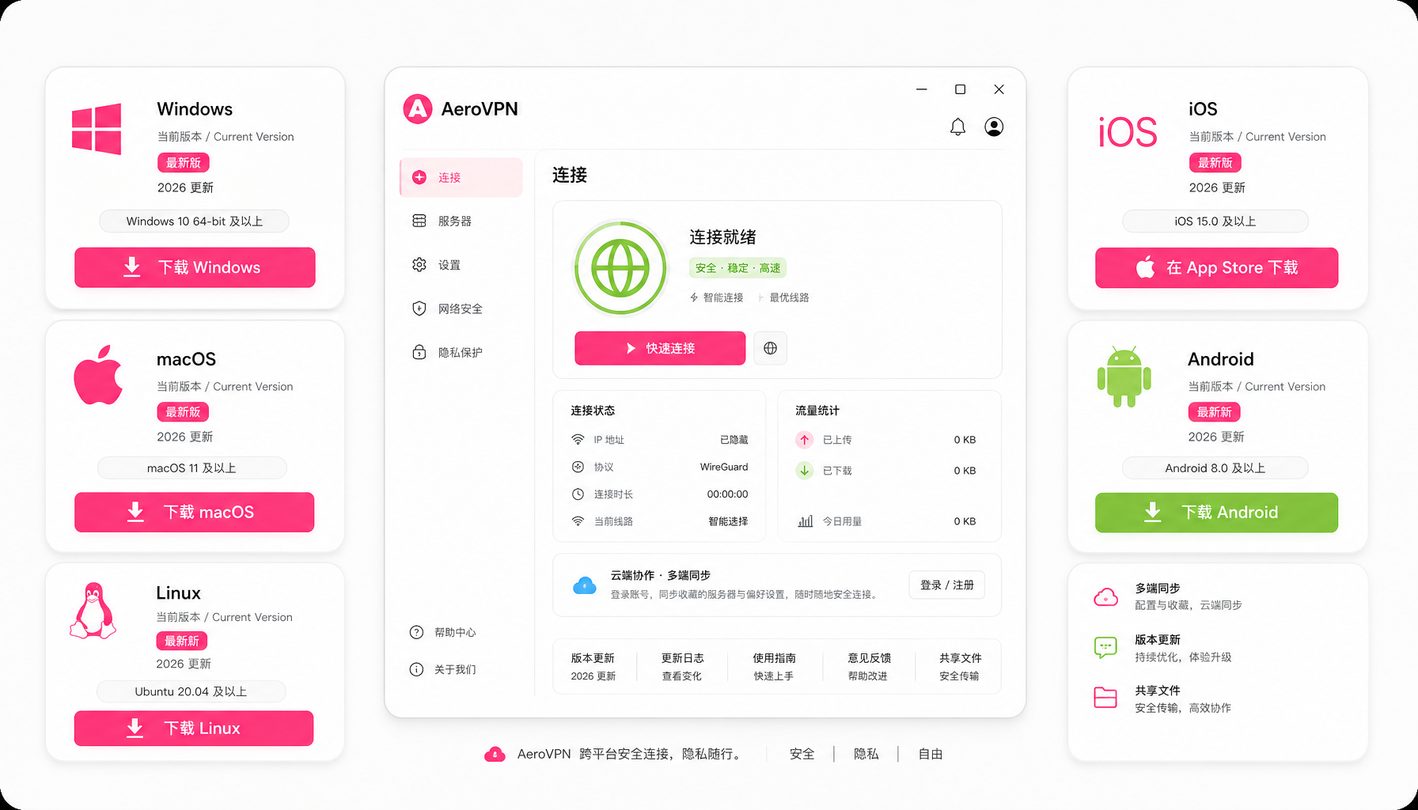
很多新手在第三方下载站容易下到捆绑流氓软件的旧版本。截至2026年09月,强烈建议直接通过官方 /get-vpn.html 页面获取 AeroVPN 的纯净安装包。以当前稳定版 Windows 10/11 · v7.2.1 为例,下载后双击即可一键部署,系统会自动识别设备架构。首次启动时,新手无需手动填写复杂的服务器IP和端口,只需在主界面点击“智能优选”,系统会根据当前网络环境自动分配延迟最低的节点(如 Tokyo, Japan - 14ms),实现即装即用。
移动端场景实战:解决频繁断线问题
新手在使用手机VPN时常遇到一个痛点:进出电梯或在Wi-Fi与5G蜂窝网络之间切换时,VPN连接会卡死,导致微信无法收发消息。在 AeroVPN 的 iOS 与 Android 最新版客户端中,深度适配了系统底层架构。遇到此类问题,请进入“设置-高级网络”,确保勾选“毫秒级断线重连”选项。开启后,即使网络环境发生剧烈波动,客户端也能在后台超低功耗运行,并保持IP地址稳定无缝衔接,无需每次手动反复开关连接。
隐私防护进阶:Kill Switch 的正确用法
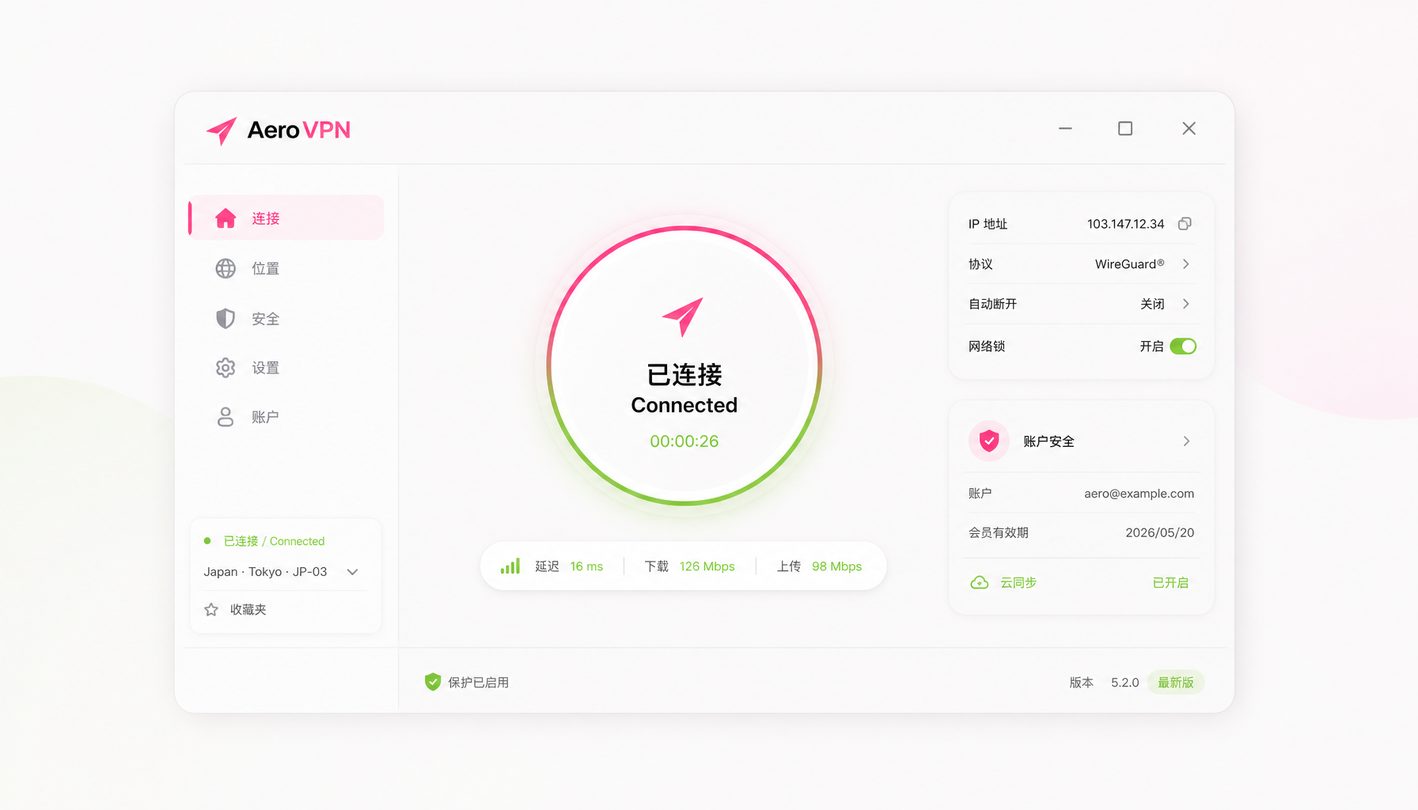
很多初学者认为只要连上VPN就万事大吉,却忽略了网络波动导致的意外断开。如果此时后台还在下载文件或同步数据,真实IP就会暴露。AeroVPN 采用与顶级金融机构一致的 AES-256 加密标准,并配备了 Kill Switch(断网急救开关)。新手务必在“安全设置”面板中手动开启此功能。它的排查机制是:一旦检测到加密隧道意外中断,会瞬间切断设备的所有网络流量,直到VPN重新连接成功,确保极端情况下的隐私数据滴水不漏。
跨设备无缝迁移与外服游戏低延迟设定
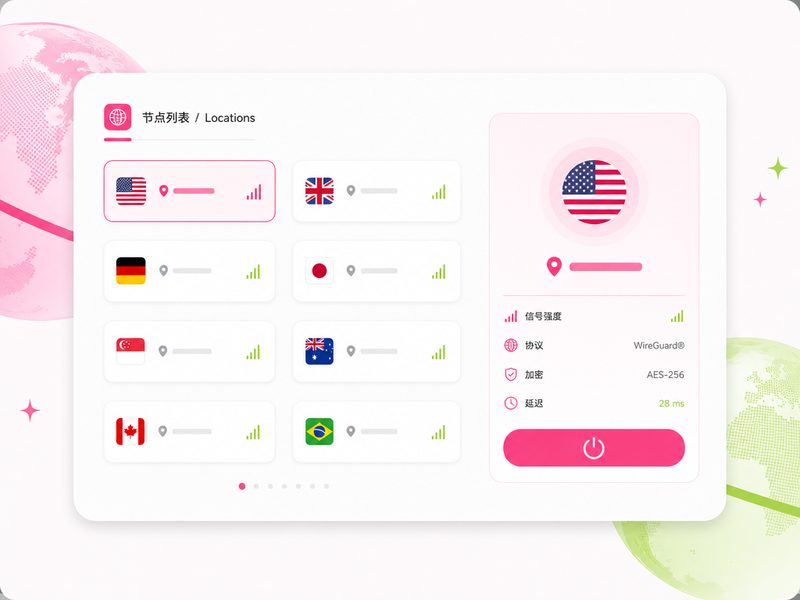
当新手从手机端迁移到电脑端时,往往不知道如何同步配置。AeroVPN 支持“一次配置,全生态畅享”。在电脑端登录同一账号后,针对Windows与macOS优化的桌面客户端可直接接管系统级网络。如果是硬核玩家需要打外服游戏,普通节点可能存在丢包。此时不要使用默认的全局模式,应在设置中切换至“游戏专线”,利用其双发包技术从底层解决丢包问题,完美覆盖PC与主机热门外服竞技巨作,享受极致低延迟。
常见问题
刚安装完 v7.2.1 桌面版,为什么部分国内网站加载变得非常缓慢?
这通常是因为新手误开启了“全局代理”模式,导致访问国内网站也绕道海外节点。请在客户端的路由设置中,将分流规则自定义为“绕过局域网及大陆地址”,这样国内流量直连,海外流量走加密隧道,即可恢复正常网速。
手机端升级到2026年最新版后,后台运行耗电量明显增加怎么排查?
请检查是否在手机系统设置中限制了 AeroVPN 的后台活动。如果系统频繁杀后台,VPN会不断尝试重新建立连接从而增加功耗。建议在电池优化白名单中放行该应用,以发挥其超低功耗后台运行的特性。
遇到“端口被占用”的报错提示,新手该如何快速解决?
如果在启动时提示本地端口冲突,通常是被其他代理软件或杀毒软件拦截。您可以进入 AeroVPN 的“高级设置”,将本地监听端口从默认的 1080 改为 10800 或其他空闲端口,并重启客户端即可解决。
总结
准备好重塑您的数字边界了吗?立即访问官方下载页面(/get-vpn.html),获取 AeroVPN 最新全平台纯净安装包,一键开启您的极速、安全网络之旅!
相关阅读:VPN 面向新手用户的使用技巧 202609,VPN 面向新手用户的使用技巧 202609使用技巧,必备工具:VPN 202634 周效率实践清单与 AeroVPN 部署指南