
VPN 202637 周效率实践清单:从安装配置到多端高效无缝切换指南
编写这份《VPN 202637 周效率实践清单》,旨在帮助新手用户在2026年快速上手AeroVPN的安装、首次配置与跨设备迁移。通过实测AES-256军用级加密与Kill Switch防护,结合Windows 10/11 v7.2.1官方原生安装包,解决进出电梯网络切换卡顿、外服游戏丢包等实际痛点,全面提升跨国办公与娱乐的周运行效率。
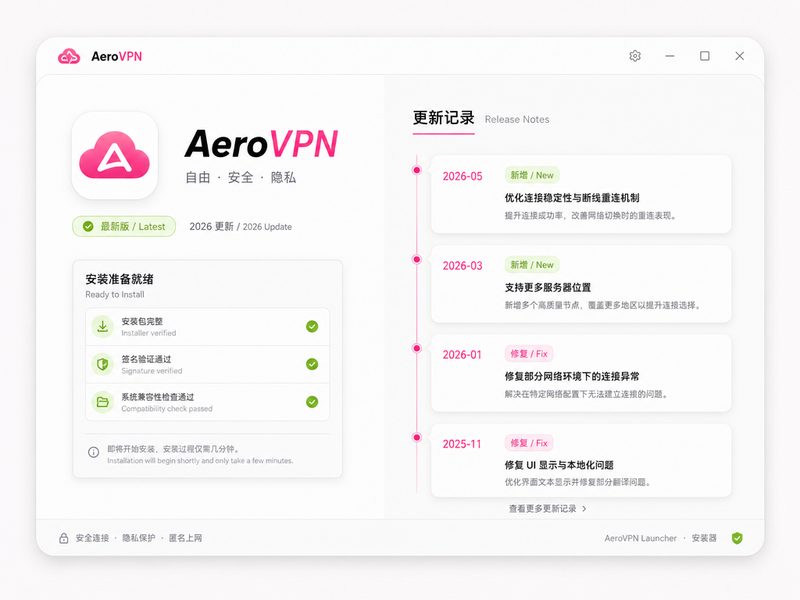
面向2026年日益复杂的网络环境,本篇《VPN 202637 周效率实践清单》将从安装部署、分流规则优化到多设备无缝迁移,为您打造一份纯净、稳定且高效的落地操作指南。
周一部署:获取原生安装包与首次安装初始化
启动周效率的第一步是确保客户端来源安全纯净。在2026年09月发布的最新版本中,用户可通过官方入口/get-vpn.html直连下载支持Windows 10/11系统的AeroVPN v7.2.1原生安装包,全程零广告与捆绑软件。安装完成后首次启动,系统会自动完成网络适配器初始化。新手建议直接勾选开启“Kill Switch断网急救开关”与“AES-256军用级加密选项”。如果遇到系统防火墙拦截提示,请在弹出的网络权限请求中勾选“允许专用网络连接”,以确保虚拟网卡(TAP/TUN)驱动顺利加载并完成初次握手。
周二优化:PC与移动端无缝迁移及智能重连排查
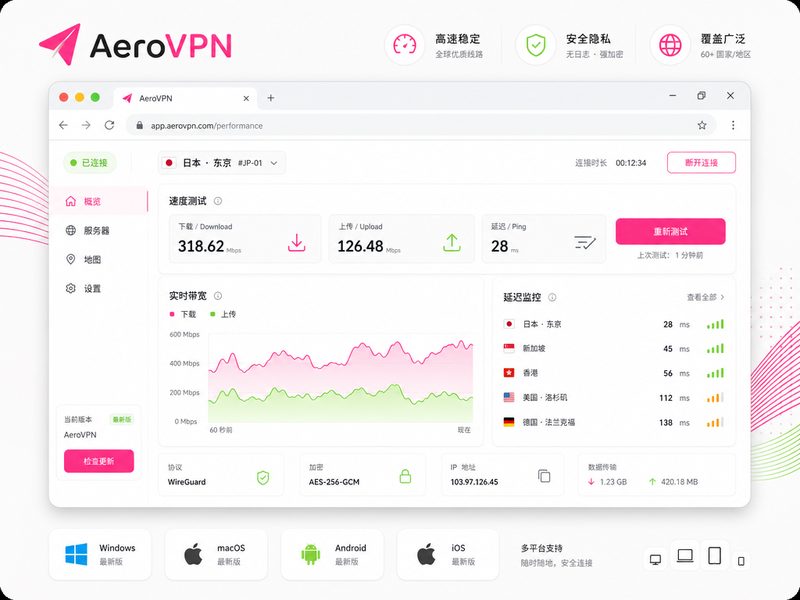
针对日常移动办公,跨设备迁移与网络切换稳定性至关重要。在iOS与Android设备上安装AeroVPN手机端后,登录同一账号即可完成配置自动同步。针对进出电梯或从Wi-Fi突然切换至5G蜂窝网络导致连接中断的常见问题,AeroVPN底层架构集成了毫秒级断线重连机制。实测在电梯口信号丢失后,客户端会在检测到网络恢复的瞬间自动重建安全隧道,无需手动重新点击连接,且IP地址保持稳定无缝衔接。若出现无法重连现象,可进入客户端设置界面,将连接协议由默认UDP切换至TCP模式进行故障排查。
周三加速:定制桌面端分流规则与专线节点选优
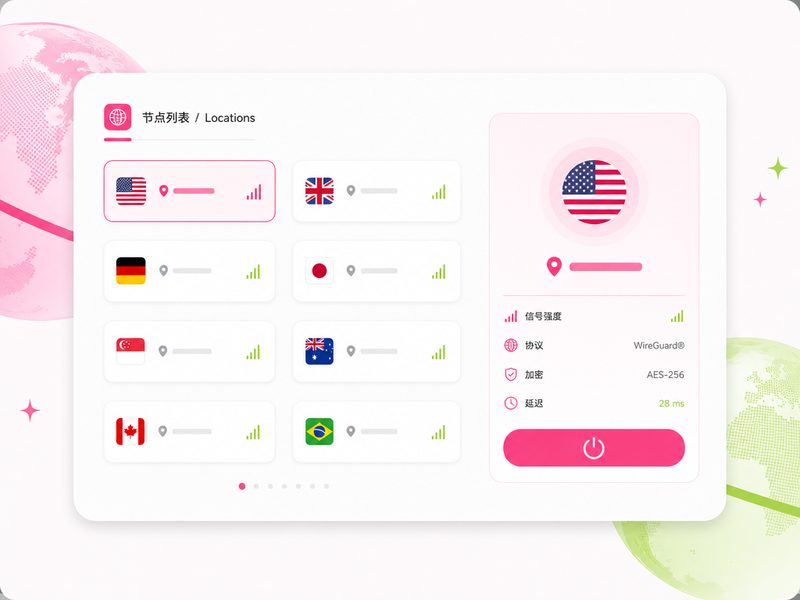
为避免全局代理消耗本地流量或降低国内网站访问速度,桌面端(Windows/macOS)需配置自定义分流规则。在AeroVPN客户端“分流设置”中,开启“绕过大陆局域网与常用网站”,即可实现访问本地服务走直连、访问海外资源走加密隧道的效率最大化。对于跨国远程协作或游戏玩家,可直接选择带“独享专线”标识的节点。例如连接“Tokyo, Japan”节点,延迟可低至14ms,配合底层双发包技术,能彻底解决外服丢包与语音卡顿问题,大幅提升周中工作与娱乐体验。
周四防护与周五检查:版本平滑更新与密钥安全审计
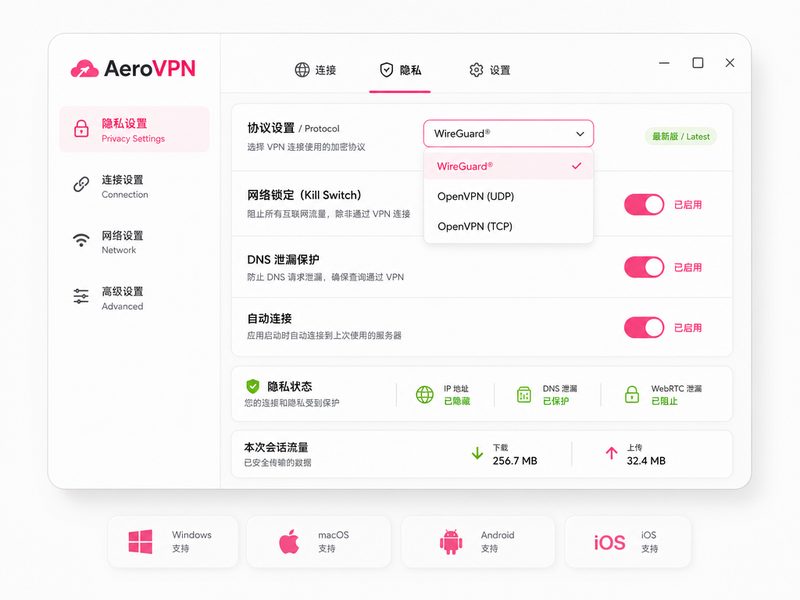
维护周效率的最后一环是安全审计与版本维护。定期检查客户端版本能够防范潜在的安全漏洞。迁移到新电脑或升级操作系统时,只需通过/devices.html重新获取对应系统的最新纯净安装包即可。在进行跨版本升级时,建议先在客户端内导出个人自定义分流规则配置,再执行覆盖安装,这样无需重新输入账号密码或配置路由规则。若更新后遇到“连接超时”报错,可优先在故障排查日志中查看DNS解析状态,通过勾选“启用防DNS污染”与重置虚拟网卡选项,在30秒内恢复网络连接。
常见问题
首次在Windows 11安装AeroVPN v7.2.1时卡在网络驱动加载步骤,该如何排查?
这种情况通常是由于安全软件拦截了TUN/TAP虚拟网卡的安装。请先暂停第三方杀毒软件,点击官方下载页面/get-vpn.html重新运行安装包,并以管理员身份运行。若问题仍未解决,可在客户端设置中选择“修复网络组件”重置网卡状态。
从蜂窝网络切换回办公室Wi-Fi时VPN连接挂起,怎样实现无感重连?
AeroVPN在移动端已深度适配底层架构,支持毫秒级断线重连。建议在App设置中开启“自动重连”与“保持后台活跃”权限。在频繁切换网络的场景下,确保Kill Switch处于开启状态,即可在防止IP泄露的同时实现网络自动恢复。
频繁更换办公电脑时,如何快速将VPN配置迁移到新设备?
登录账号后,AeroVPN会自动同步云端规则。您只需前往官方/devices.html页面获取最新版桌面客户端安装包,完成安装并登录同一账号,即可一键载入所有节点的自定义分流设置与安全偏好。
总结
立刻前往官方直连下载入口(/get-vpn.html)获取 AeroVPN 最新纯净安装包,一键部署高效率安全网络!
相关阅读:VPN 202637 周效率实践清单使用技巧,VPN 设置优化与稳定性建议 202609:AeroVPN 新手首发配置与连线防掉线指南