
2026全新AeroVPN使用技巧:从首次安装到全平台高阶配置指南
截至2026年05月,科学上网工具的配置已趋于极简,但掌握核心的VPN使用技巧仍能大幅提升网络体验。本文专为新手打造,深入解析AeroVPN在Windows、macOS及移动端的实战配置。从v7.2.1客户端的首次纯净安装,到进出电梯时的毫秒级断线重连,再到硬核玩家专属的双发包低延迟设置,带您全面解锁AES-256军用级加密下的极速无界网络。
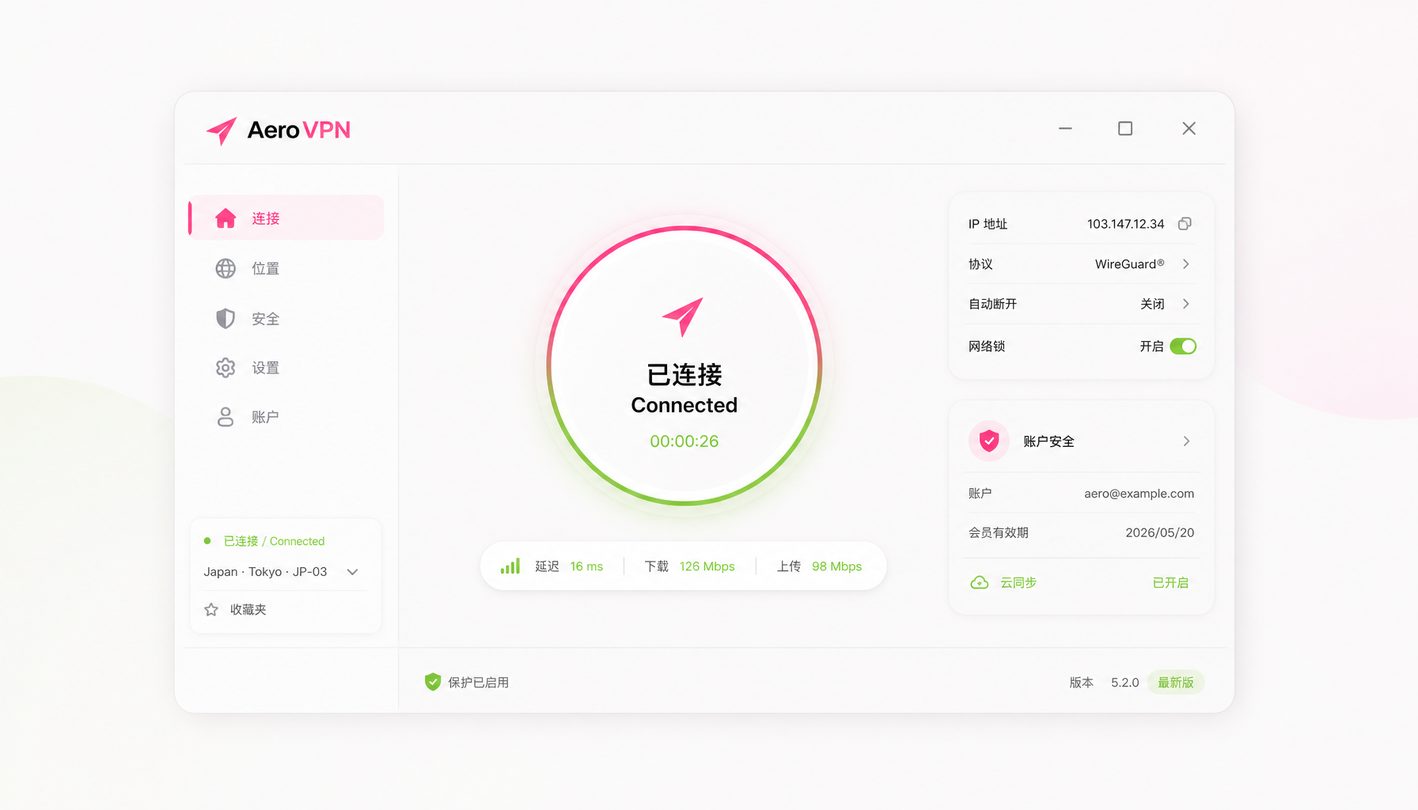
无论您是刚获取AeroVPN安装包的新手,还是希望优化跨设备连接体验的进阶用户,正确的设置都能让您的数字边界无限延伸。以下为您拆解当前稳定版的核心实战技巧。
首次部署与基础防泄漏配置
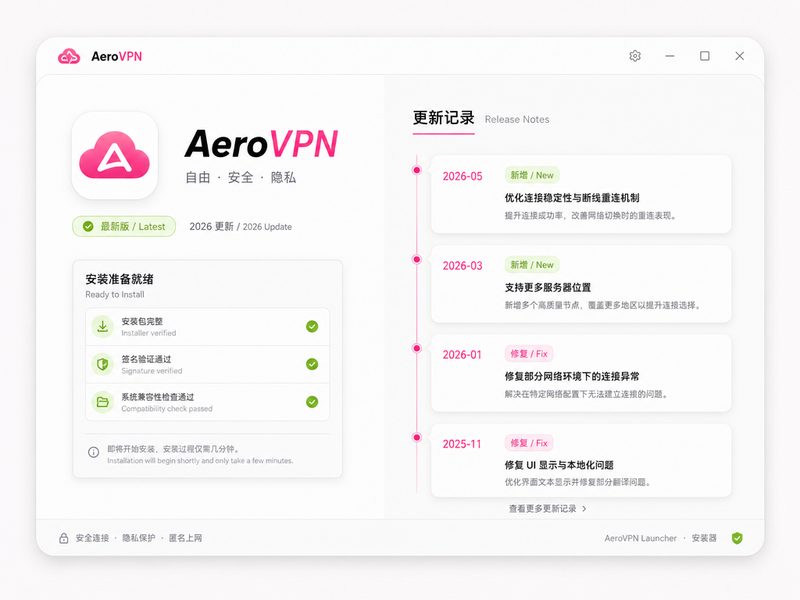
针对Windows 10/11系统,建议直接通过官方通道(/get-vpn.html)获取纯净无广告的v7.2.1版本安装包。首次启动AeroVPN后,新手最容易忽略的是防泄漏设置。请务必在“安全首选项”中开启Kill Switch断网急救开关。这一VPN使用技巧能确保在极端网络波动或节点意外断开时,系统会瞬间切断本地网络连接,防止真实IP地址暴露。配合其底层的AES-256军用级加密标准,您的在线隐私数据将得到与全球顶级金融机构同级别的严密保护。
移动端无缝切换与智能重连排查
在iOS与Android设备上,用户常遇到进出电梯或在蜂窝数据与Wi-Fi间切换时连接卡死的问题。AeroVPN手机端已针对底层架构深度优化,支持超低功耗后台运行及毫秒级断线重连。若您发现切换网络后无法加载网页,请检查系统设置中是否授予了AeroVPN“始终保持连接”的VPN权限。开启该权限后,即使在复杂的基站切换场景下,IP地址也能保持稳定无缝衔接,实现一次配置、全生态畅享极简安全体验。
桌面端分流规则自定义与系统级接管
对于macOS与Windows电脑用户,全局代理往往会影响本地局域网设备的访问速度。掌握桌面级的高效生产力VPN使用技巧,关键在于“分流规则自定义”。在AeroVPN客户端的“网络接管”面板中,您可以手动开启“绕过局域网与大陆IP”模式。这样在访问海外学术资源或流媒体时,流量会走加密隧道;而使用本地打印机或访问国内网站时则直连。这种系统级接管既保证了科学上网的速度,又避免了不必要的带宽损耗。
硬核游戏外服加速与低延迟实战
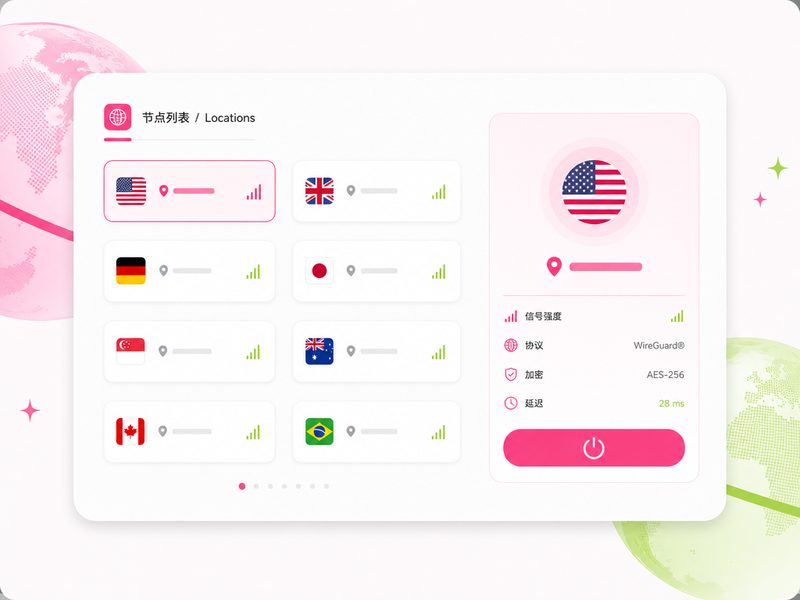
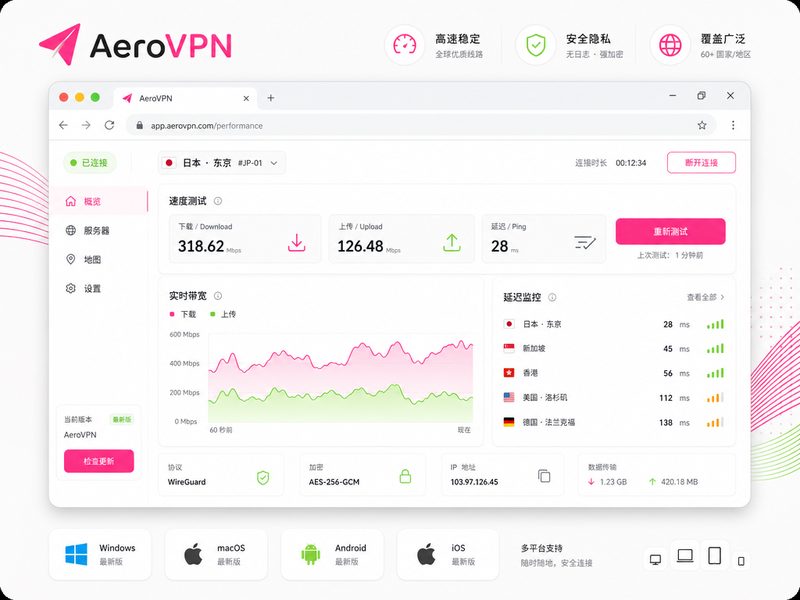
游戏玩家对网络抖动极为敏感。如果您在游玩热门外服竞技巨作时遇到丢包或掉线,请勿仅依赖常规节点。AeroVPN专为硬核玩家打造了游戏专属通道,独享国际专线带宽。实战操作时,请在节点列表中筛选带有“Gaming”标识的服务器(例如显示“已安全连接 Tokyo, Japan - 14ms”的节点),并在高级设置中勾选“双发包技术”。该技术从底层彻底解决UDP数据包丢失问题,为您提供为胜利而生的极致低延迟网络。
常见问题
刚下载的AeroVPN v7.2.1在Windows 11上提示虚拟网卡安装失败怎么办?
这通常是由于系统残留的旧版VPN适配器冲突导致。请进入设备管理器的“网络适配器”列表,卸载带有“TAP-Windows”或“AeroVPN Tunnel”字样的旧驱动,重启电脑后再次运行官方纯净安装包即可一键部署。
开启Kill Switch断网急救开关后,为什么我手动断开VPN就无法上网了?
这是Kill Switch的正常保护机制。该功能旨在防止流量在无加密状态下意外泄露。如果您需要恢复常规本地网络,请在AeroVPN客户端设置中暂时关闭该急救开关,或直接选择“退出应用程序”以释放系统网络接管权。
手机端长期挂载AeroVPN后台,会严重消耗电池电量吗?
不会。截至2026年05月的最新版手机客户端,已深度适配iOS与Android系统底层架构,实现了超低功耗后台运行。在息屏待机状态下,应用会自动进入智能休眠并维持心跳保活,对续航的影响微乎其微。
总结
准备好重塑您的数字边界了吗?立即访问 AeroVPN 官方直连下载入口(/get-vpn.html),获取全平台纯净无广告安装包。一键安装即装即用,免费下载即刻开启极速网络之旅!