
AeroVPN 更新 常见问题与排查 202606:新手配置与升级全指南
全面解析2026年6月AeroVPN最新版本的升级注意事项。本文针对新手用户在安装、首次配置及跨设备迁移时可能遇到的网络适配、断网急救开关触发、Wi-Fi切换掉线等实际状况,提供详尽的排查步骤。涵盖Windows v7.2.1版本及移动端智能重连设置,助您快速解决更新后的常见问题,畅享无界、安全的高速网络体验。
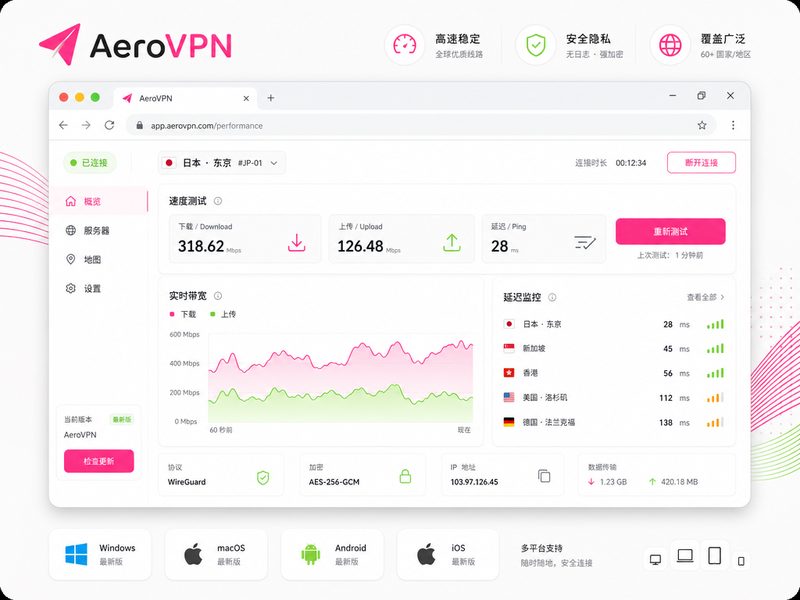
随着网络环境的不断演进,保持客户端处于最新状态是确保连接安全与速度的关键。截至2026年06月,AeroVPN已全面推送当前稳定版。针对新手用户在获取纯净安装包、首次部署以及日常更新中遇到的典型状况,我们整理了这份深度的排查指南,帮助您轻松跨越技术门槛,重塑数字边界。
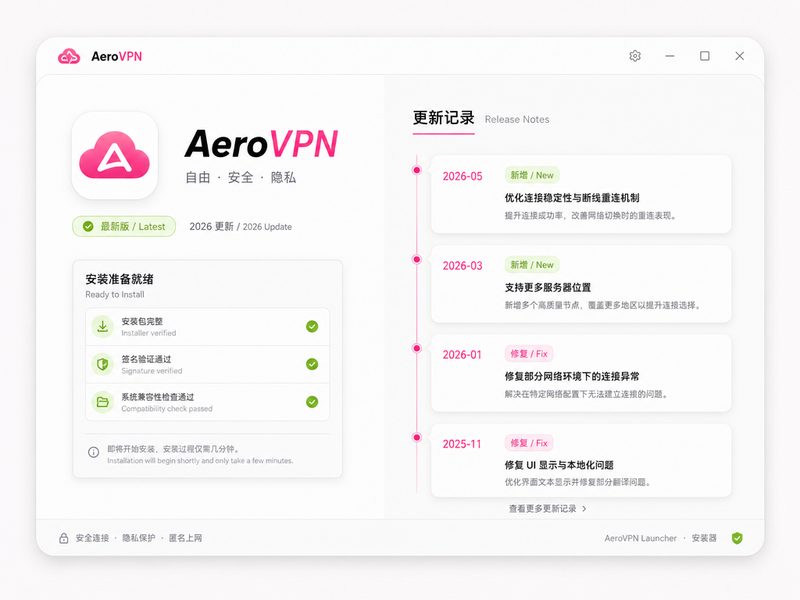
Windows v7.2.1 更新后的网络适配排查
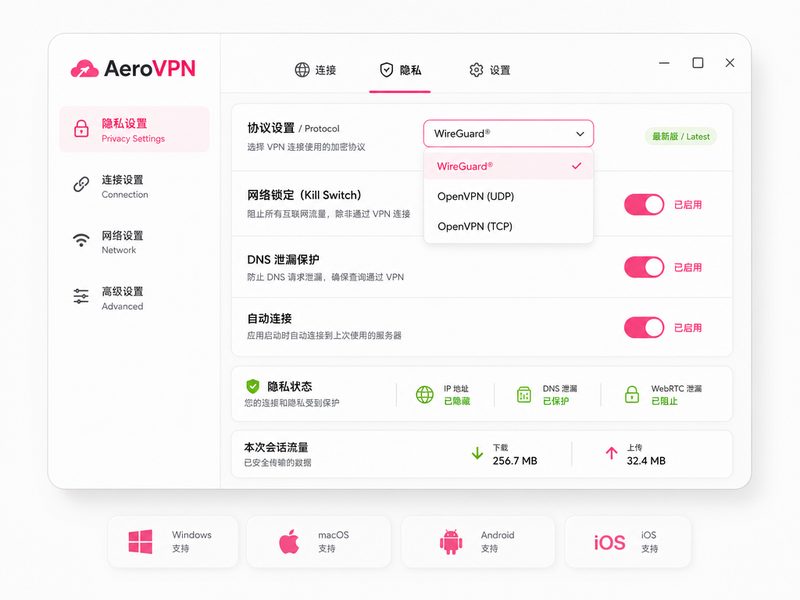
部分新手用户在升级至支持 Windows 10/11 的 v7.2.1 版本后,可能会遇到无法立即建立连接的状况。这通常与底层驱动的重置有关。AeroVPN 采用行业领先的 AES-256 加密标准,配合智能的 Kill Switch 断网急救开关,在更新过程中,虚拟网卡驱动的刷新可能导致 Kill Switch 误判网络异常而切断本地连接。排查时,请首先进入客户端的“安全选项”,尝试重新拨动断网急救开关;其次,打开 Windows 网络适配器设置,检查名为“AeroVPN TAP Device”的虚拟网卡是否处于“已启用”状态。若显示禁用,右键启用后即可恢复极速连接。
移动端蜂窝与Wi-Fi切换时的重连延迟处理
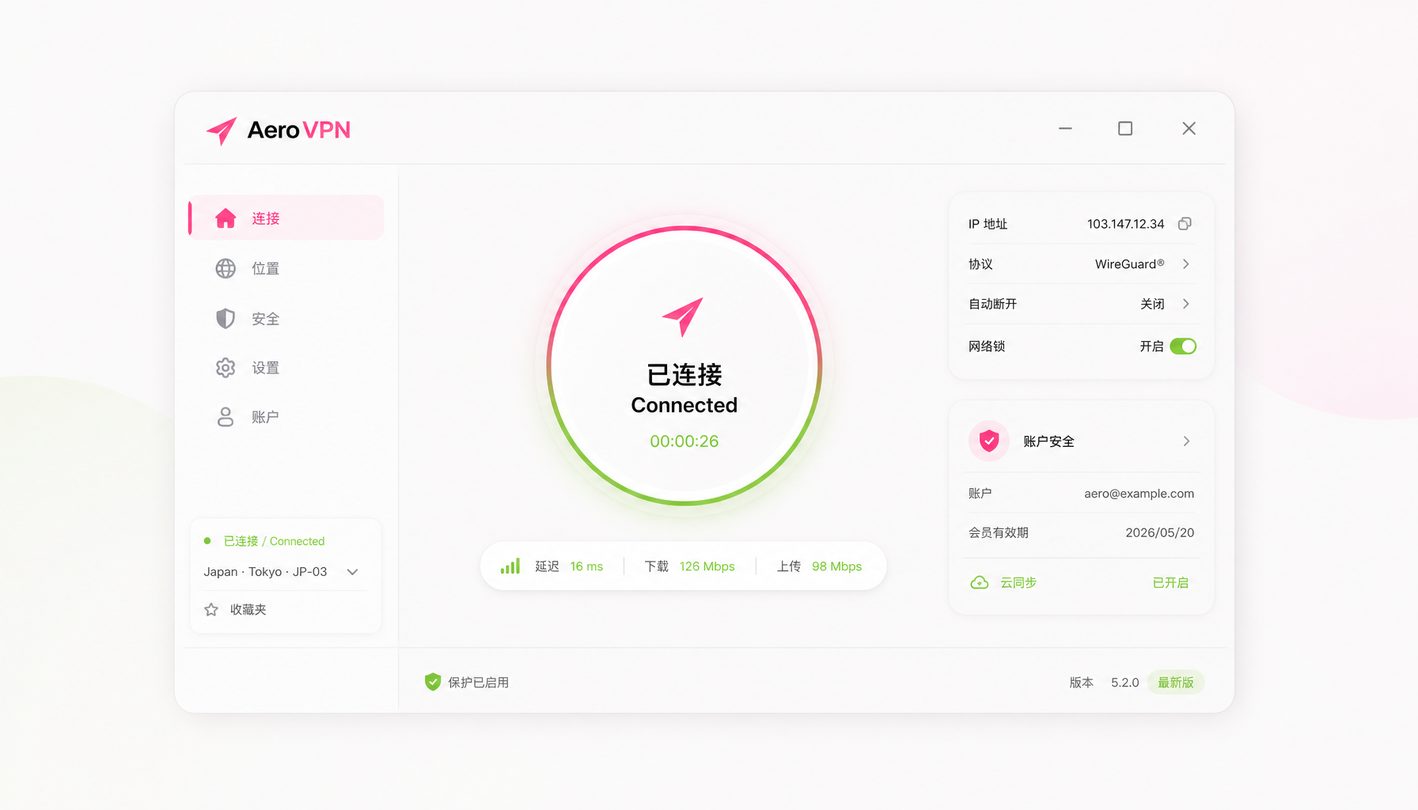
AeroVPN 专为移动端打造了深度适配 iOS 与 Android 系统底层架构的手机 VPN,支持超低功耗后台运行。然而,有用户反馈在进出电梯、或者在 5G 蜂窝网络与 Wi-Fi 之间频繁切换时,未能体验到毫秒级断线重连。遇到此问题,排查的核心在于手机系统的电源管理策略。请进入手机系统的“电池优化”或“后台运行管理”设置,将 AeroVPN 设为“允许后台高耗电”或“无限制”,防止其被系统强制休眠。同时,确保在 App 的高级设置中开启了“智能重连”选项,这样即可在复杂网络环境下保持 IP 地址稳定无缝衔接。
游戏模式下的双发包技术配置误区
为了满足硬核玩家的需求,AeroVPN 提供了独享国际专线带宽的游戏加速功能,并采用双发包技术从底层彻底解决游戏丢包、掉线问题。但如果在更新后发现外服竞技巨作的延迟依然较高,往往是因为分流规则配置不当。新手在首次配置时,容易忽略系统级接管的设置。正确的排查步骤是:打开桌面客户端,进入“路由与分流”设置界面,将默认的“智能分流”切换为“全局游戏接管”或“游戏专属模式”。此操作能确保所有游戏进程的数据包强制通过双发包通道传输,从而真正实现为胜利而生的低延迟网络体验。
跨设备迁移与分流规则同步指南
从智能手机到个人电脑,AeroVPN 致力于为所有的核心设备提供统一标准的高级网络防护。当用户更换新电脑或重装系统后,如何快速恢复原有的自定义分流规则是一个常见问题。在2026年最新版中,我们优化了“一次配置,全生态畅享”的极简体验。排查迁移失败的步骤非常简单:首先在旧设备的账号中心点击“云端备份规则”,等待提示成功;然后在新设备上通过官方入口完成一键部署,登录同一账号,在设置中选择“同步云端配置”。只需几秒钟,针对 Windows 与 macOS 优化的系统级接管规则即可无缝恢复,让多设备随时保持安全连接。
常见问题
为什么在安装 Windows 10/11 的 v7.2.1 版本时提示驱动冲突?
这通常是因为旧版虚拟网卡未完全卸载。请前往系统控制面板卸载旧版 AeroVPN 及其关联的 TAP 驱动,重启电脑后,通过官方下载入口(/get-vpn.html)获取纯净安装包重新部署即可解决。
开启 Kill Switch 后,直接退出客户端会导致电脑彻底断网吗?
是的。断网急救开关的设计初衷是在极端的网络波动下确保您的隐私数据滴水不漏。如果您需要恢复正常的本地网络浏览,请务必先在客户端主界面手动点击断开 VPN 连接,然后再彻底退出软件。
手机端开启超低功耗后台运行,会阻碍本地通讯软件的消息推送吗?
完全不会。AeroVPN 移动端内置了精准的智能分流规则,国内应用流量直连,国际流量走军用级加密通道。只要保持默认的智能分流模式,既能捍卫在线隐私,又绝不影响本地 App 的正常消息接收与推送。
总结
准备好获取您的专属安全网络通行证了吗?立即访问 /get-vpn.html 下载 AeroVPN 最新全平台纯净安装包,一键安装即装即用,即刻畅享无界极速网络!
相关阅读:VPN 更新 常见问题与排查 202606,VPN 更新 常见问题与排查 202606使用技巧,AeroVPN 202625 周效率实践清单:新手安装与全平台配置指南