
AeroVPN 首次配置 下载与安装指南 202609:全平台极速上手与安全避坑手册
截至2026年09月,为您梳理AeroVPN的完整安装与初始化流程。本指南专为新手设计,覆盖Windows 10/11(客户端v7.2.1纯净无广告包)、macOS、iOS与Android全平台。通过快速获取官方正确安装包、完成AES-256加密协议与Kill Switch断网急救开关设置,帮您避开捆绑软件陷阱,轻松实现多设备高隐蔽性连接。
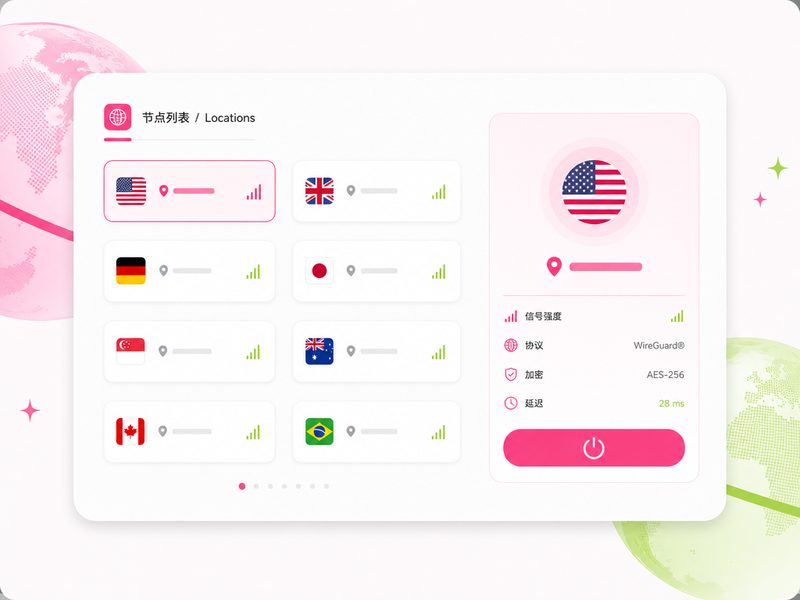
刚接触虚拟专用网络的新手用户,往往在寻找纯净安装包与首次账号协议配置时遇到阻碍。本指南基于2026年09月最新的AeroVPN v7.2.1客户端及全端优化架构,提供从官方通道获取到完成首次加密防护的全套可落地操作细节。
1. 确认系统兼容性与官方纯净安装包获取
首次安装前,请确认设备符合操作系统最低要求。针对桌面端,AeroVPN目前最新稳定版为支持Windows 10/11的v7.2.1版本;移动端则深度适配iOS与Android最新底层。请务必通过官方直连通道 /get-vpn.html 获取安装包,拒绝第三方下载站的附加捆绑软件。下载完成后,先核对安装包校验信息。对于Windows用户,直接双击运行主程序并按提示授予网络守护进程权限即可;Mac用户只需将图标拖拽至 Applications 文件夹,无需繁琐设置。
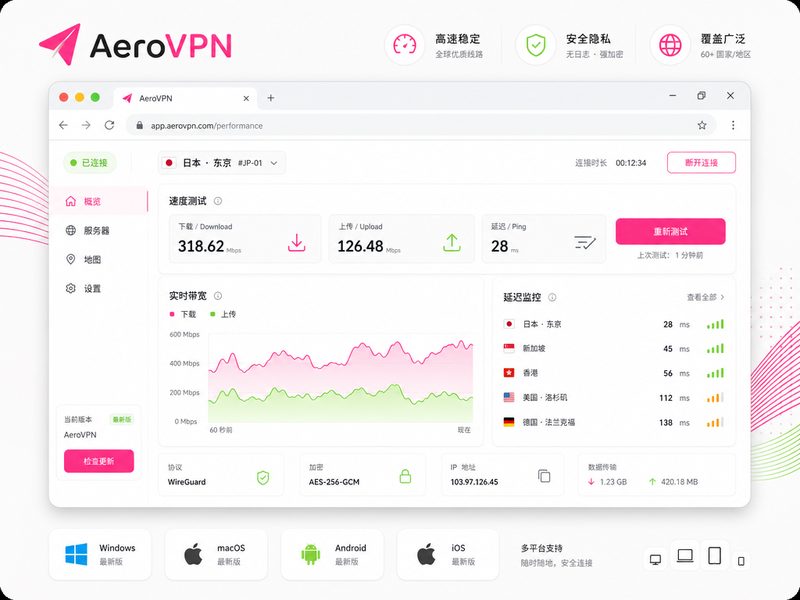
2. 账号激活与金融级加密协议初始化
打开安装好的客户端后,输入注册账号登录即可开启安全防护。为了实现最佳的隐蔽性与速度平衡,建议新手在“设置-安全选项”中确认启用行业标准的 AES-256 加密协议。同时,务必勾选核心防护功能——Kill Switch 断网急救开关。该功能能在遇到突发网络波动或节点切换时,秒级切断非加密流量传输,确保您的个人真实 IP 与数据隐私滴水不漏。对于需要兼顾本地软件访问的用户,可在控制面板中开启“分流规则自定义”,精准配置接管策略。
3. 智能节点匹配与高延迟丢包排查
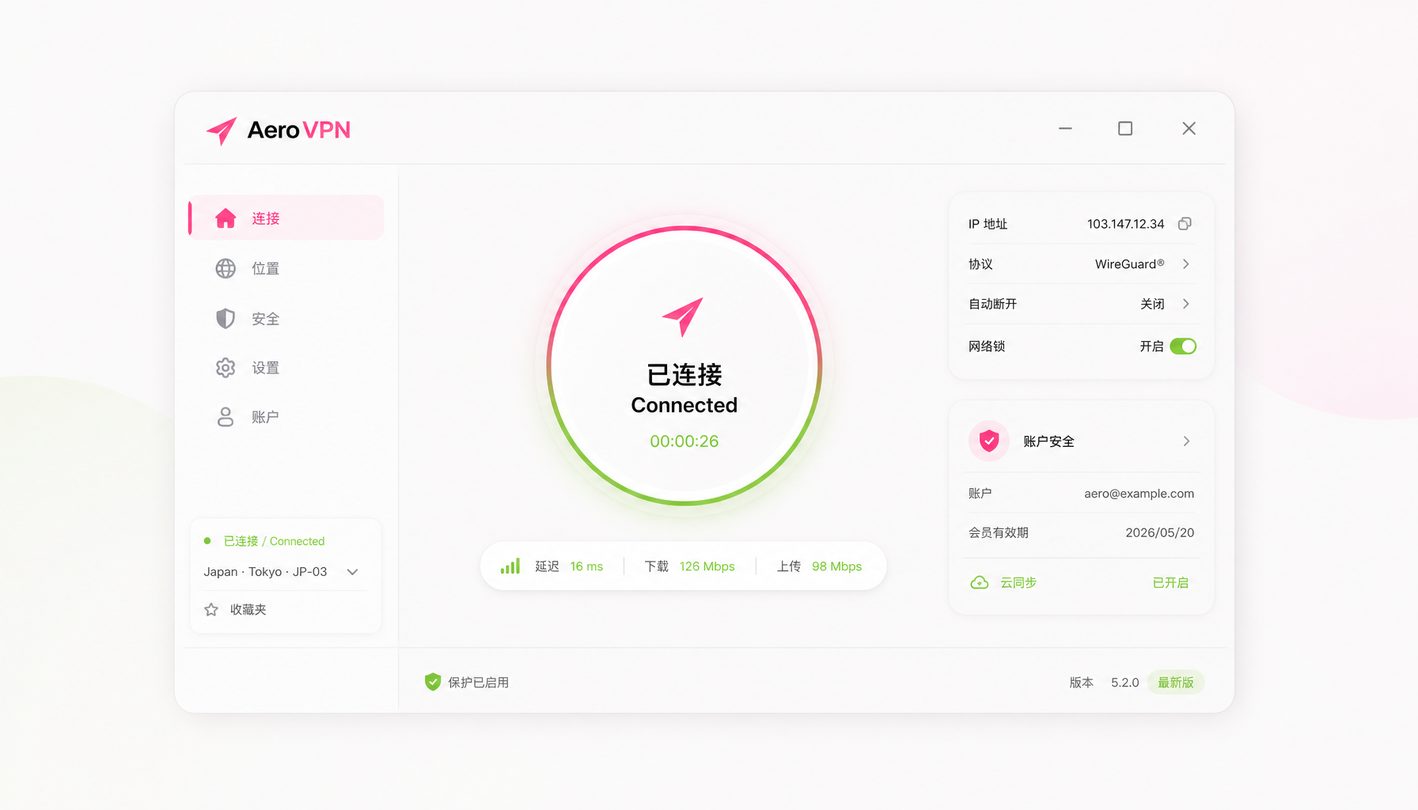
完成配置后,点击主界面的“一键连接”按钮,客户端将根据当前网络自动匹配优选节点(例如延迟低至14ms的 Tokyo, Japan 节点)。如果您是硬核游戏玩家或在外服竞技中遇到丢包问题,可切换至专属游戏加速专线。AeroVPN利用独创的双发包技术与专线带宽,能有效解决复杂网络环境下的卡顿问题。若在连接过程中遇到“卡在80%进度”或提示通道超时,可先检查本地防火墙规则,或将协议模式从自动切换为底层专线传输模式。
4. 多设备同步与移动网络无缝重连实测
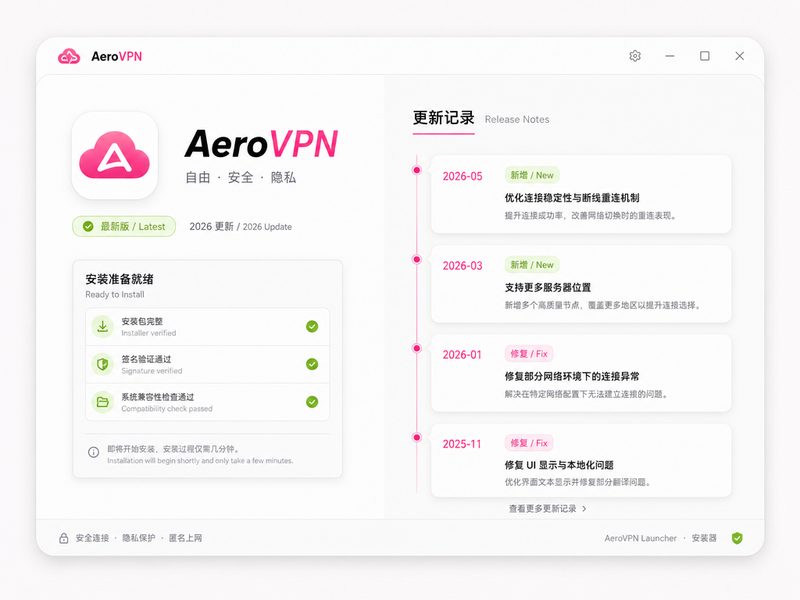
AeroVPN支持一次配置多端通用。在手机端(iOS/Android)完成首次安装后,系统底层架构已针对功耗进行深度优化,能够保持超低功耗后台运行。在实际使用场景中,当您出入电梯或在蜂窝数据(5G)与 Wi-Fi 之间频繁切换时,AeroVPN 的毫秒级断线重连机制会保持 IP 地址的稳定性,避免应用因 IP 变更而异常退登。若后续发布新版本,桌面端客户端会自动提示更新,只需点击应用内增量更新包即可完成平滑升级。
常见问题
在 Windows 11 上安装 AeroVPN v7.2.1 时提示安全软件拦截,该如何正确排查?
这是由于系统自带的 Defender 针对新增网络适配器驱动的例行拦截。请确认安装包是从 /get-vpn.html 官方通道获取的纯净版本,然后选择“仍要运行”并允许添加虚拟网卡守护进程。
进出电梯从 Wi-Fi 切换到手机 5G 信号时,连接会自动中断吗?
不会。AeroVPN 移动端针对 iOS 与 Android 底层架构进行了毫秒级断线重连优化。在蜂窝与 Wi-Fi 切换过程中,系统会自动保持 IP 稳定无缝衔接,无需人工手动重新点击连接。
首次配置后访问某些国内应用变慢,怎样在不关闭 VPN 的情况下解决?
您可以在 AeroVPN 客户端设置中启用“分流规则自定义”功能,将本地指定软件或域名划入绕过列表,仅让特定外服流量通过 AES-256 加密通道,实现本土与海外流量的双向极速访问。
总结
准备好体验无界安全网络了吗?点击访问官方直连入口 /get-vpn.html,立即下载 AeroVPN 最新纯净安装包,一键开启多设备全无缝保障的高速网络之旅!
相关阅读:VPN 首次配置 下载与安装指南 202609,VPN 首次配置 下载与安装指南 202609使用技巧,VPN 202637 周效率实践清单:从安装配置到多端高效无缝切换指南