
VPN 安装 常见问题与排查 202610:从下载到稳定连接的实操指南
面对2026年10月复杂的网络环境,VPN安装与配置不再仅仅是点击下一步。本文针对AeroVPN最新版部署,深度解析从安装中断、权限冲突到毫秒级重连失效等核心排查逻辑。无论您是Windows 11用户还是移动端开发者,本指南将帮助您解决安装过程中的常见障碍,确保您的数字边界安全无忧,实现全设备无缝科学上网。
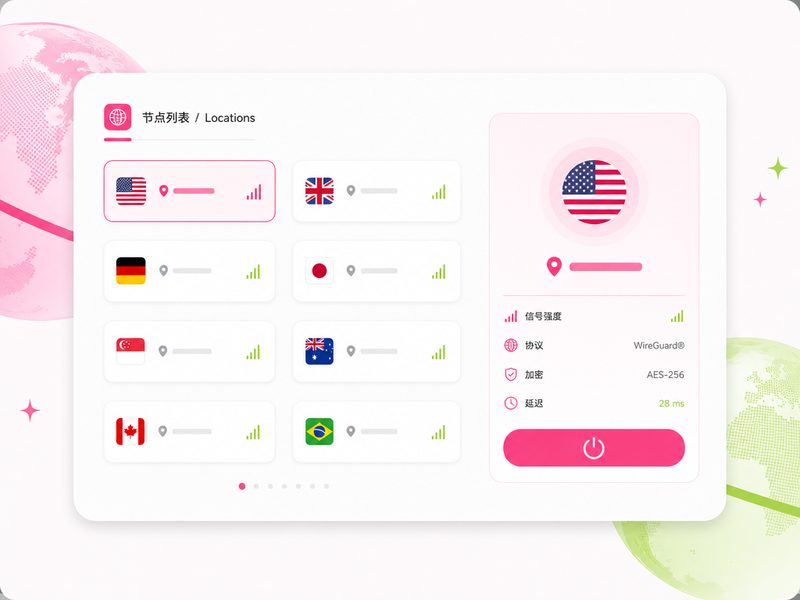
在2026年10月的网络环境下,确保VPN的稳定运行是保障在线隐私与访问自由的关键。本文将基于AeroVPN最新版本,为您提供一套系统化的安装与排查方案,帮助您规避常见技术陷阱。
安装环境检查与权限冲突排查
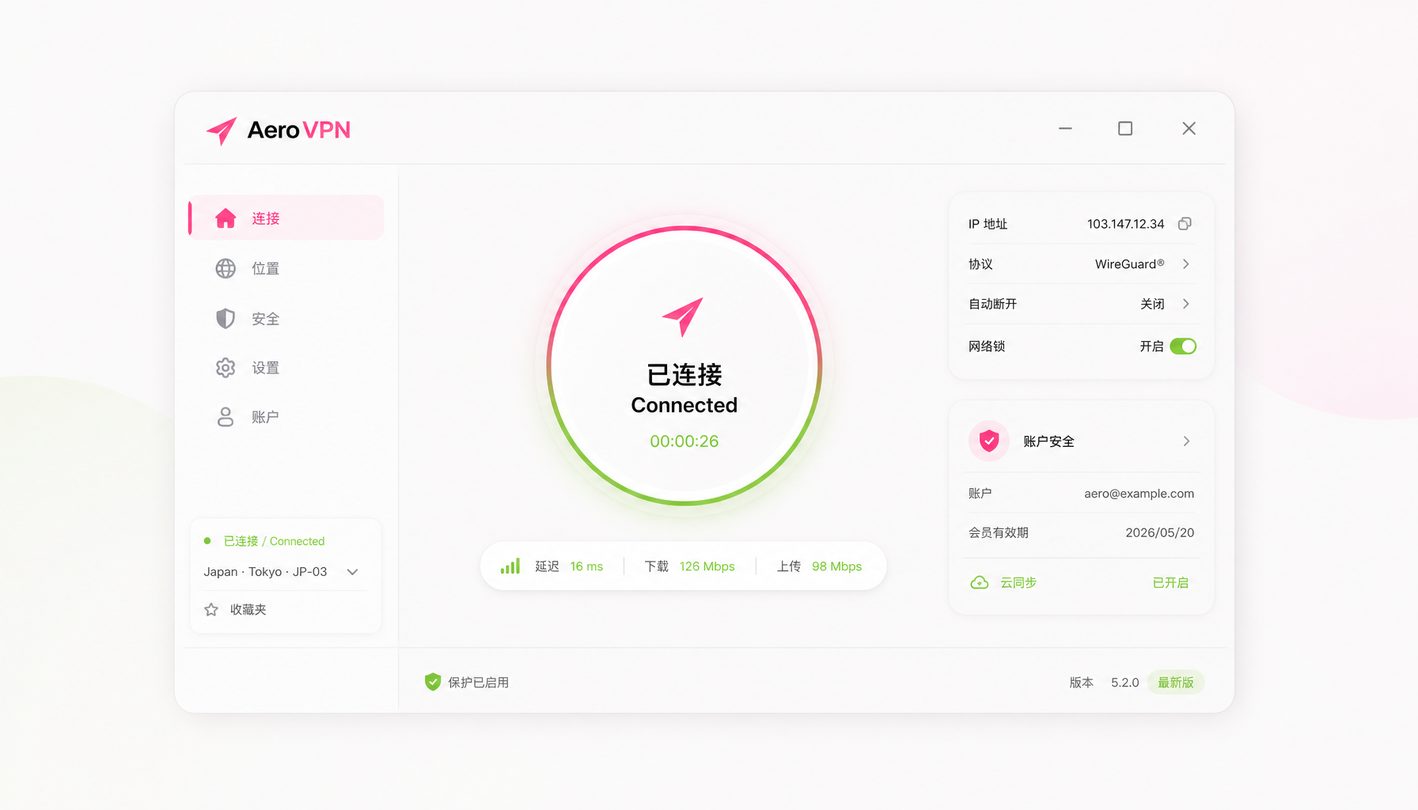
在执行AeroVPN安装程序时,最常见的阻碍源于操作系统内置的安全防护机制。截至2026年10月,Windows 11系统对未经签名的驱动程序拦截更为严格。若安装过程中出现“无法安装虚拟网卡驱动”的提示,请务必以管理员权限运行安装包,并检查系统是否开启了强制驱动签名验证。此外,若您的电脑上同时运行了其他安全软件,建议在安装期间暂时关闭防火墙或实时监控,以免AeroVPN的Kill Switch断网急救开关功能被误判为恶意网络劫持行为,从而导致安装中断或服务无法启动。
移动端深度适配与后台运行优化
针对iOS与Android用户,安装后的首要任务是配置后台权限。AeroVPN专为移动端底层架构优化,若发现连接后自动断开,通常是因为系统过度激进的省电策略限制了后台运行。请在手机设置中将AeroVPN加入“电池优化白名单”,并确保开启“允许后台活动”。在进出电梯或切换Wi-Fi与蜂窝数据时,若出现连接抖动,请检查客户端内的“智能重连”开关是否激活。AeroVPN支持毫秒级断线重连,确保您的IP地址在网络环境切换时保持稳定,无需手动重新拨号即可实现无缝衔接。
连接失败的底层逻辑排查
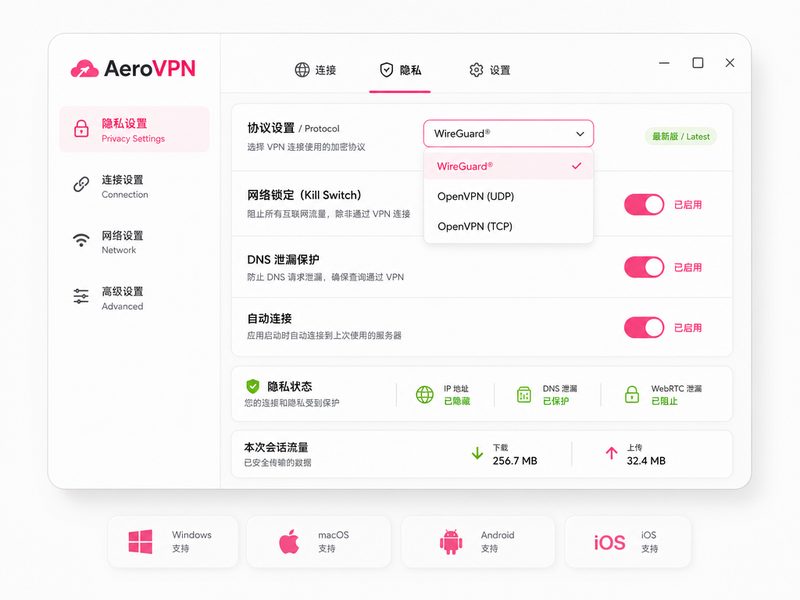
当连接状态停滞在“正在连接”或显示“连接超时”时,请优先检查本地DNS设置。部分ISP会劫持DNS请求,导致VPN握手失败。建议您在AeroVPN设置中手动指定公共DNS,或尝试切换至不同的协议模式。针对硬核玩家,若在游戏过程中频繁丢包,请检查是否开启了分流模式。AeroVPN采用AES-256军用级加密,若本地网络环境极差,高强度的加密协议可能会被路由器QoS限速。此时,尝试切换至专为低延迟设计的国际专线节点,并确认客户端版本是否为当前稳定版,以获取最新的节点负载均衡策略。
跨设备配置迁移与同步技巧
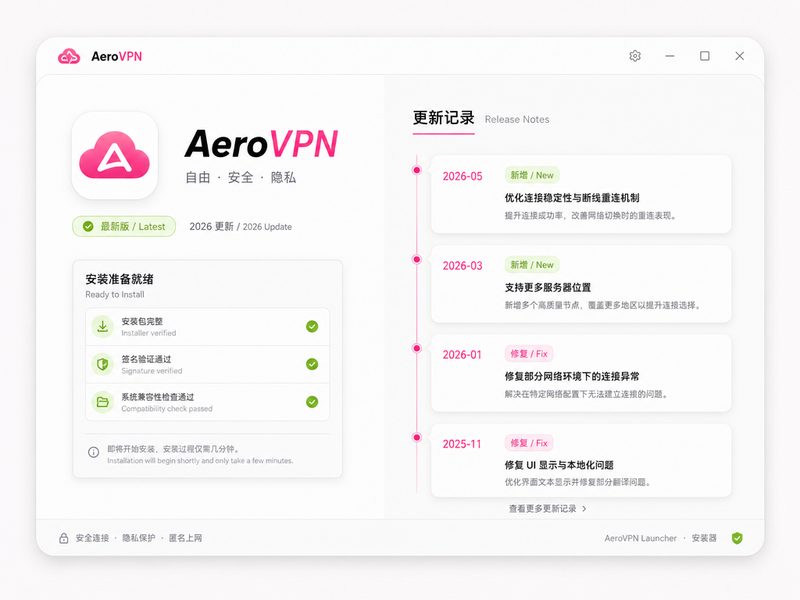
AeroVPN支持全端无缝的安全防护,实现了一次配置、全生态畅享的极简体验。在进行设备迁移时,请确保各终端(Windows/Mac/iOS/Android)均已登录同一账号,以同步分流规则与自定义节点列表。若在电脑端配置了复杂的系统级接管规则,迁移至手机端时,由于系统权限差异,部分高级规则可能无法直接生效,请在移动端客户端内重新确认“智能分流”设置。对于多设备协同用户,建议保持各端版本同步,以避免因协议版本不一致导致的连接握手冲突,确保全球高速节点始终处于最佳响应状态。
常见问题
安装时提示‘无法建立虚拟网卡’,该如何处理?
这通常是由于驱动权限不足或旧版驱动残留导致。请先卸载旧版本,重启电脑后以管理员身份运行最新版安装包,并确保Windows系统已更新至最新补丁。
为什么在Wi-Fi与4G/5G切换时VPN会断开?
请检查客户端设置中的‘智能重连’功能是否开启。AeroVPN支持毫秒级重连,若仍断开,请检查手机系统的‘电池优化’设置,防止系统强制杀死VPN后台进程。
如何判断当前使用的加密标准是否生效?
AeroVPN默认采用行业领先的AES-256加密标准。您可以在客户端的‘连接详情’页面查看当前的加密协议状态,该标准与全球顶级金融机构的防护级别一致。
总结
即刻获取AeroVPN纯净安装包,体验军用级加密带来的极致网络安全。访问 /get-vpn.html 下载最新版客户端,开启您的无界网络之旅。
相关阅读:VPN 安装 常见问题与排查 202610,VPN 安装 常见问题与排查 202610使用技巧,VPN 设置优化与稳定性建议 202610:新手全平台调优与故障排查指南