
VPN 202638 周效率实践清单:安装、首次配置、更新与换机
这份 VPN 202638 周效率实践清单面向首次使用 AeroVPN 的用户,按一周内最常遇到的任务安排操作:从官方入口获取对应设备的安装包,完成首次连接与断网保护检查,再处理通勤时的网络切换、客户端更新和换机迁移。每一步都附有可执行的核对方法,帮助你减少反复设置与连接中断带来的时间损耗。文中以截至2026年09月的站内信息为依据,具体功能和下载版本以实际页面及客户端显示为准。
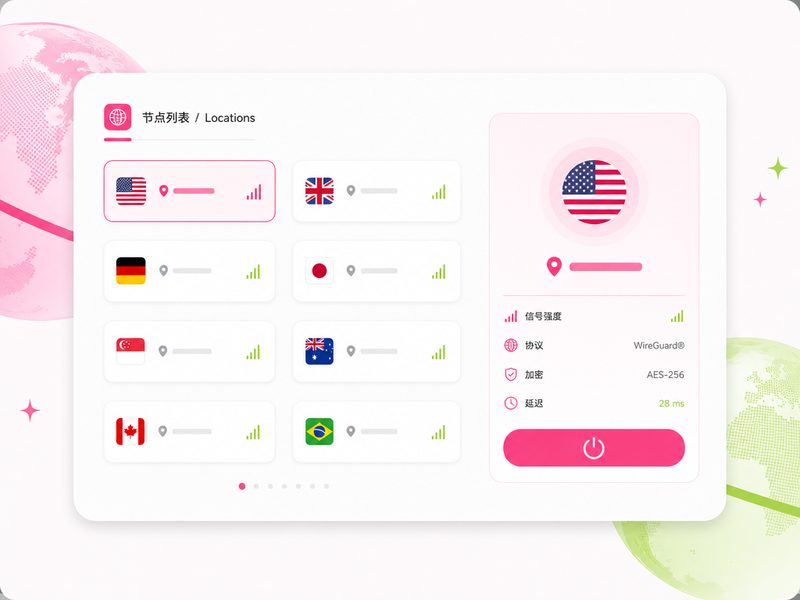
把本周的 VPN 使用拆成四件事:装对客户端、验证保护设置、排查真实场景中的断连,再完成更新或换机。以下步骤适用于 Windows、Mac、iOS 与 Android 用户;界面名称可能因设备和客户端版本而异。
周一:从官方入口安装,并留下核对依据
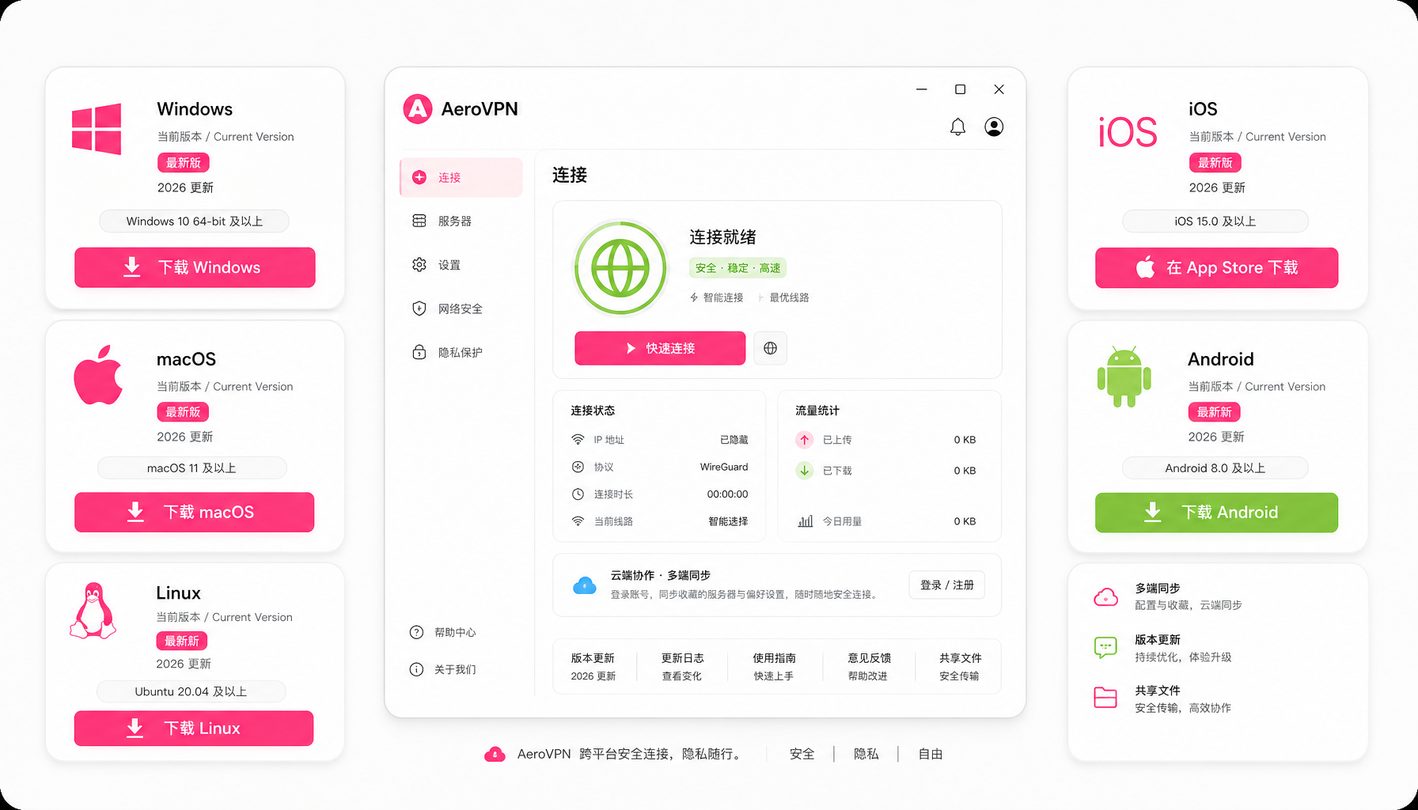
先打开 /get-vpn.html,选择与设备系统一致的安装入口,不要从聊天群转存链接或名称相似的第三方页面取包。站内下载页提供 Windows、Mac、iOS、Android 客户端,并注明 Windows 10/11 支持信息;安装前仍应核对页面标注的适用系统与安装程序显示的发布者。下载完成后,先确认文件来自刚才访问的官方入口,再按系统提示安装。若浏览器下载了不符合设备系统的文件,返回下载页手动选择平台,不要尝试运行。首次启动时记录客户端显示的版本与安装日期,之后排查更新问题会更快。
周二:首次连接后做两项实际检查
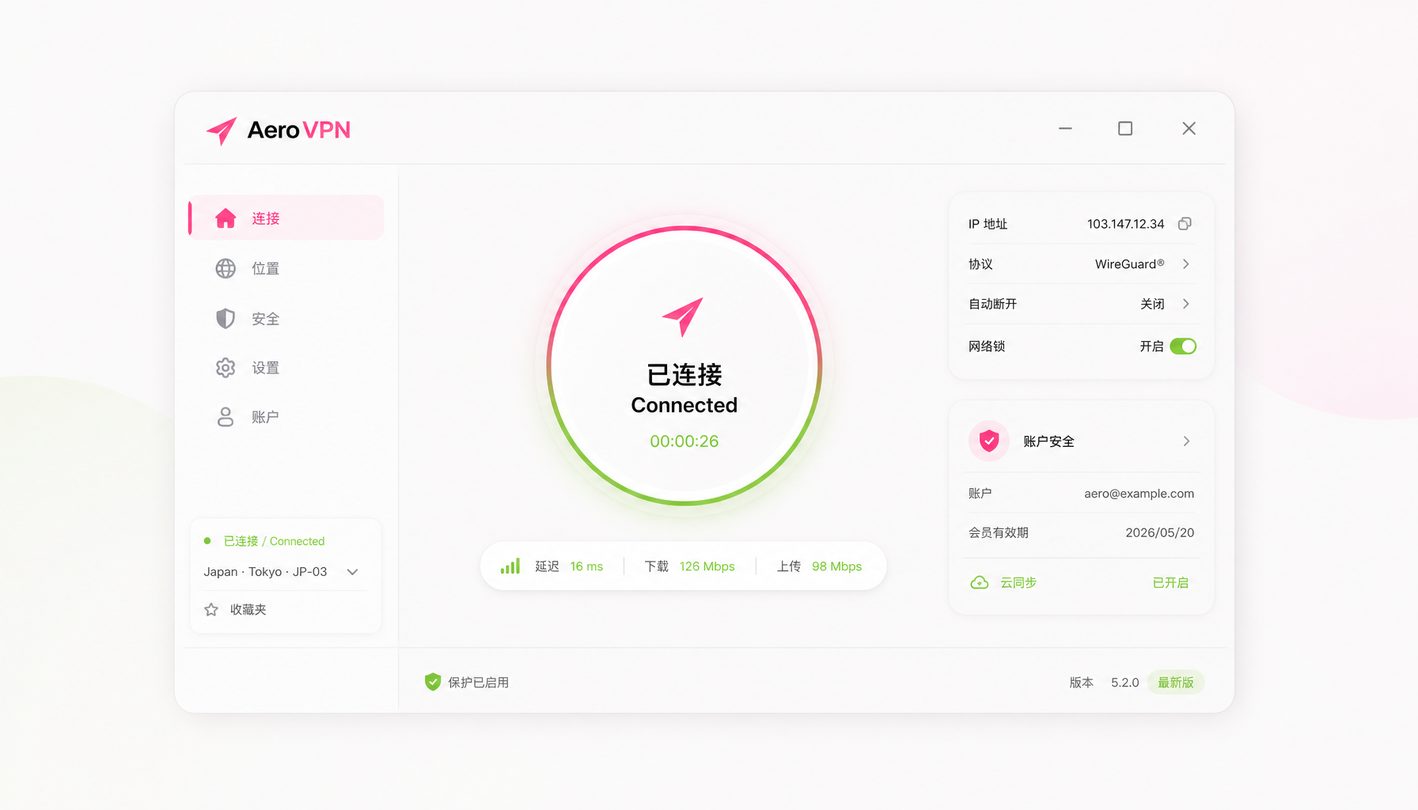
打开客户端,按界面提示完成必要的登录或授权,再选择一个适合当前任务的节点连接。首页介绍 AeroVPN 使用 AES-256 加密,并提供 Kill Switch 断网急救开关;如果当前客户端能找到该开关,先确认其状态,再查看系统是否出现 VPN 已连接标识。不要只凭按钮变色判断连接成功:打开一个平时可正常访问的网页,确认内容能够加载。随后按客户端实际提供的方式断开连接,观察网络表现是否符合你的断网保护预期;测试结束后重新连接。若开关名称或位置不同,以当前客户端设置页为准。
周三至周四:把通勤断连变成可复查的问题
一个常见场景是走出办公室后,手机从 Wi-Fi 切到蜂窝网络,页面一直转圈。先确认蜂窝数据可用,再回到客户端查看连接状态;若仍显示连接却无法加载网页,手动断开并重连,记录发生时间、网络类型和所选节点。/devices.html 介绍了移动端智能重连能力,但实际恢复速度会受设备、省电策略和当地网络影响。另一个场景是 Windows 或 Mac 上只有某个应用无法访问:先测试浏览器是否正常,再检查客户端中是否启用了分流规则,以及该应用是否被排除。一次只改一项设置,才能判断是哪一步解决了问题。
周五:更新客户端,并为换机保留设置线索
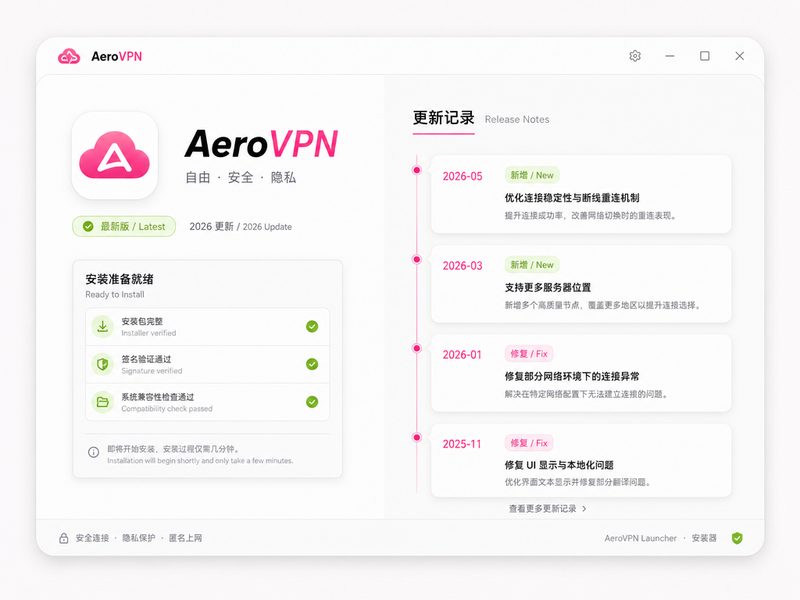
周末前查看客户端内的更新提示,再到 /get-vpn.html 核对官方提供的安装入口。下载页曾列出 Windows 10/11 的 v7.2.1 信息;这只是页面列示内容,不能据此认定它是所有平台截至2026年09月的最新版,实际应以下载页和客户端提示为准。更新前记下常用节点、Kill Switch 状态及分流规则;更新后逐项复查,并完成一次连接测试。换手机或电脑时,在新设备上重新获取对应平台客户端,按实际账户与客户端提供的方式恢复设置;确认新设备能连接后,再按需要处理旧设备的登录状态,避免把旧安装包直接当作迁移方案。
常见问题
下载页自动识别的平台不对,该怎么选?
返回 /get-vpn.html,按正在使用的设备系统手动选择安装入口;安装前核对适用系统和安装程序发布者,不要运行明显不匹配的文件。
电梯里断网后恢复了信号,为什么网页仍打不开?
先确认手机的 Wi-Fi 或蜂窝数据本身可用,再检查客户端是否完成重连。若状态异常,手动断开并重连,同时记录时间、网络类型与节点,便于定位是否与网络切换有关。
换电脑后,原来的分流规则会自动出现吗?
不要默认设置会自动同步。先在旧设备记录规则,再通过官方入口安装新设备客户端,查看实际支持的同步或导入方式;迁移后用原先受规则影响的应用验证结果。
总结
准备开始本周清单?前往 /get-vpn.html 获取对应设备的官方安装包;需要了解手机与电脑的适配信息,可继续查看 /devices.html。
相关阅读:VPN 202638 周效率实践清单,VPN 202638 周效率实践清单使用技巧,VPN 首次配置 常见问题与排查 202608:新手快速避坑与全平台连接故障修复指南